Live Chat
Configureer de chatwidget, pre-chat formulieren, offline berichten en conciërge-instellingen om realtime ondersteuning op uw webwinkel te bieden. Goede configuratie zorgt voor snelle communicatie, verbeterde klanttevredenheid en een meer persoonlijke supportervaring.
Basisinformatie
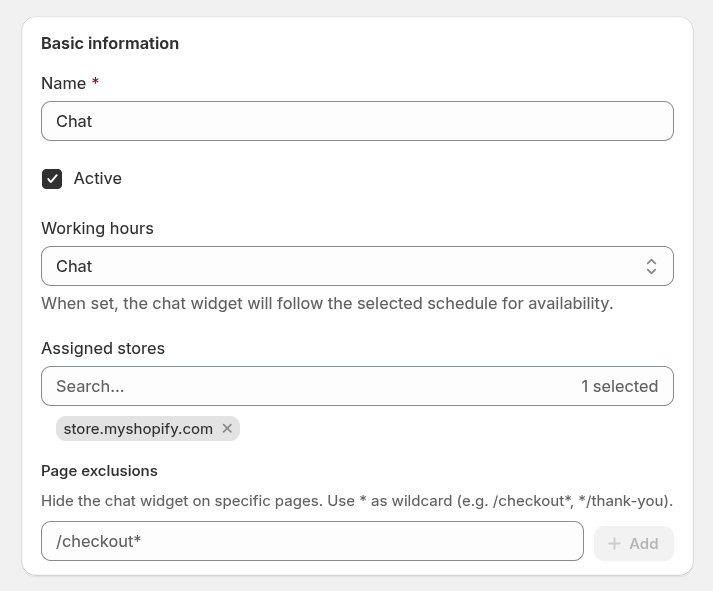
- Name: de interne naam van uw chatconfiguratie.
- Active: schakel deze instelling in om de live chatwidget op uw webwinkel in of uit te schakelen.
- Working Hours: kies een van de vooraf ingestelde openingstijden. Bij None is de chat beschikbaar zodra er ten minste één medewerker online is.
- Assigned Stores: kies welke Shopify-winkels of verkoopkanalen de live chat moeten weergeven. Dit is handig als u meerdere webwinkels beheert en verschillende configuraties nodig heeft.
- Page Exclusions: verberg de chatwidget op bepaalde pagina’s. Gebruik
*als jokerteken (bijv./checkout*,*/thank-you).
Chatvenster instellingen
Configureer het uiterlijk en gedrag van het uitgevouwen chatvenster waarmee uw klanten communiceren.
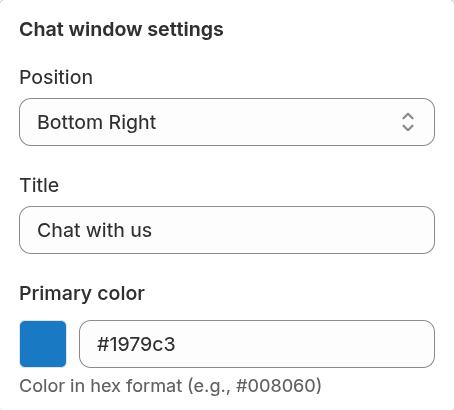
- Position: kies waar het chatvenster op de pagina verschijnt (bijv. rechtsonder). Selecteer een positie die past bij de lay-out van uw webwinkel zonder belangrijke inhoud te blokkeren.
- Title: de kop die bovenaan het chatvenster wordt weergegeven. Een duidelijke en vriendelijke titel stelt verwachtingen en verwelkomt de bezoeker.
- Primary Color: definieer de koptekstkleur in hex-formaat. Gebruik de primaire kleur van uw merk om een consistente visuele identiteit te behouden.
Chatknop instellingen
Pas de geminimaliseerde knop aan die wordt weergegeven voordat het chatvenster wordt geopend.
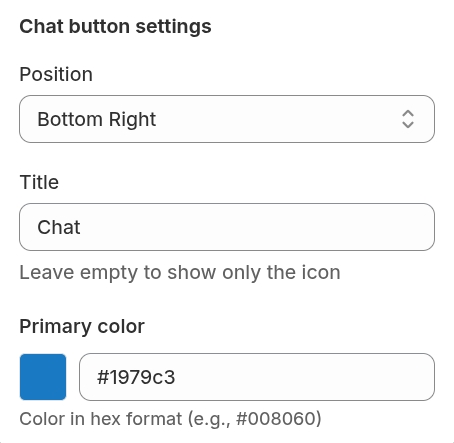
- Position: kies waar de geminimaliseerde chatknop op het scherm verschijnt.
- Title: tekst die op de chatknop wordt weergegeven. Als dit leeg blijft, verschijnt alleen het chatpictogram — ideaal voor strakke of minimalistische ontwerpen.
- Primary Color: kies een hex-kleur voor de knop. Deze moet visueel onderscheidend zijn en passen bij uw merkstyling.
Pre-chat formulier
Verzamel nuttige bezoekersdetails voordat een chat begint.
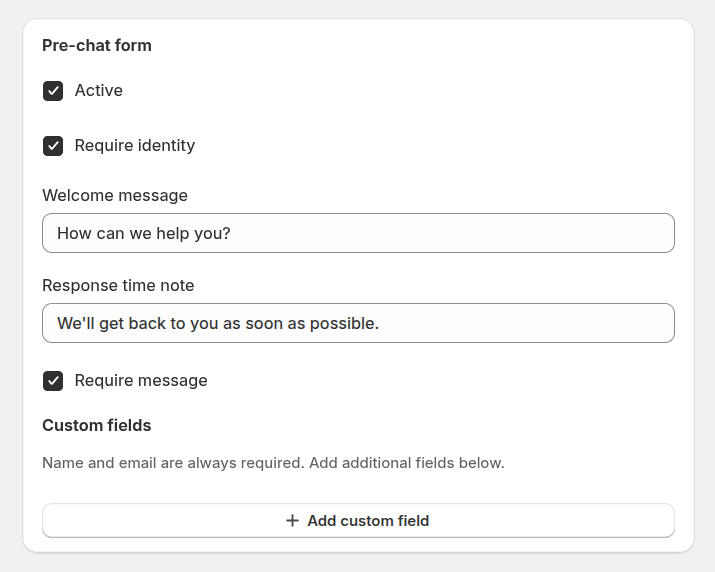
- Active: schakel het pre-chat formulier volledig in of uit.
- Require identity: wanneer ingeschakeld, moeten klanten hun naam en e-mail opgeven voordat ze een chat starten. Dit helpt medewerkers het gesprek te personaliseren en zorgt ervoor dat het systeem de geschiedenis kan bijhouden.
- Welcome message: een begroeting die wordt weergegeven voordat de bezoeker begint met chatten, vaak gebruikt om verwachtingen te stellen of specifieke vragen aan te moedigen.
- Response time note: een kort bericht dat klanten informeert over de verwachte reactietijd van uw team.
- Require message: dwingt de bezoeker om hun eerste vraag in te voeren voordat de chat start, waardoor uw team vooraf context krijgt.
- Custom fields: voeg extra velden toe om specifieke informatie van bezoekers te verzamelen voordat de chat begint.
Offline formulier
Weergegeven wanneer er geen medewerkers beschikbaar zijn.
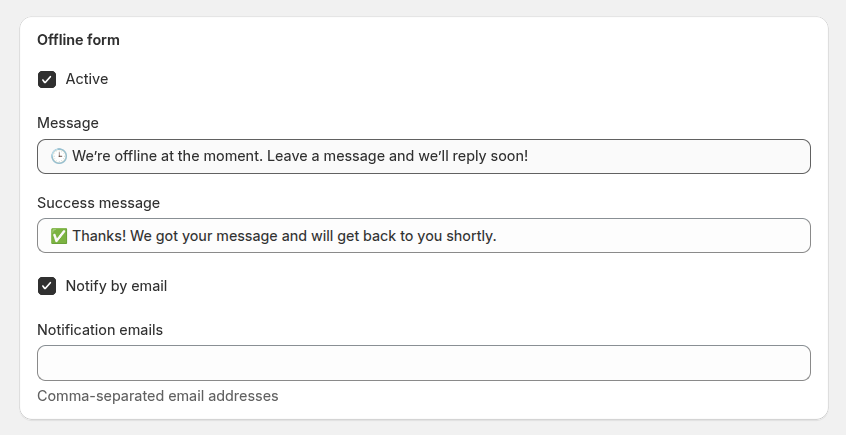
- Active: schakel het offline contactformulier in of uit.
- Message: het bericht dat wordt weergegeven wanneer de chat offline is. Informeer klanten over uw beschikbaarheid en reactietijd.
- Success message: bevestiging die wordt weergegeven nadat de klant het offline formulier heeft ingediend, om hen gerust te stellen dat hun verzoek is ontvangen.
- Notification emails: lijst met e-mailadressen (gescheiden door komma's) die offline chatmeldingen moeten ontvangen. Gebruik dit om ervoor te zorgen dat uw supportteam geen berichten mist die buiten kantooruren zijn ingediend.
Conciërge-instellingen
Personaliseer de medewerkersinformatie die in de chatwidget wordt weergegeven.
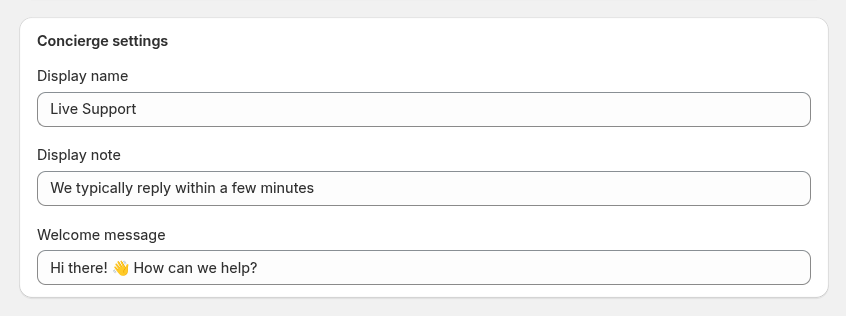
- Display name: de naam die aan klanten in de chat wordt getoond (bijv. "Live Support", "Customer Care" of de persoonlijke naam van een medewerker).
- Display note: een optionele notitie die onder de naam van de medewerker wordt weergegeven, zoals "We reageren meestal binnen een paar minuten."
- Welcome message: het eerste bericht dat automatisch wordt weergegeven wanneer de chat wordt geopend. Gebruik het om een warme toon te zetten en klanten te vertellen hoe u kunt helpen.