Live Chat
Configura il widget chat, i moduli pre-chat, la messaggistica offline e le impostazioni concierge per fornire supporto in tempo reale sul tuo negozio. Una configurazione corretta assicura comunicazione rapida, migliore soddisfazione del cliente e un'esperienza di supporto più personale.
Informazioni di base
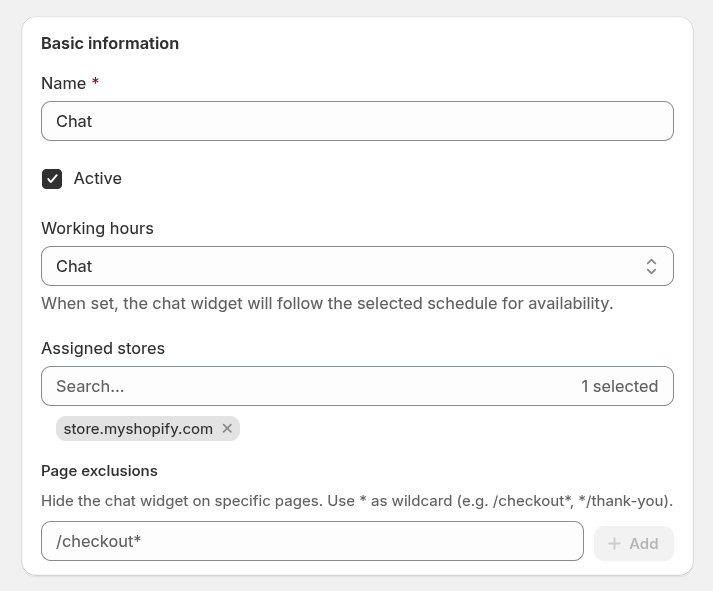
- Name: il nome interno della tua configurazione chat.
- Active: attiva o disattiva il widget live chat sul tuo negozio.
- Working Hours: seleziona uno degli orari di lavoro predefiniti. Se impostato su None, la chat è disponibile ogni volta che almeno un agente è online.
- Assigned Stores: scegli quali negozi Shopify o canali di vendita dovrebbero visualizzare la live chat. Questo è utile se gestisci più negozi e hai bisogno di configurazioni diverse.
- Page Exclusions: nascondi il widget di chat su pagine specifiche. Usa
*come carattere jolly (es./checkout*,*/thank-you).
Impostazioni finestra chat
Configura l'aspetto e il comportamento della finestra chat espansa con cui i tuoi clienti interagiranno.
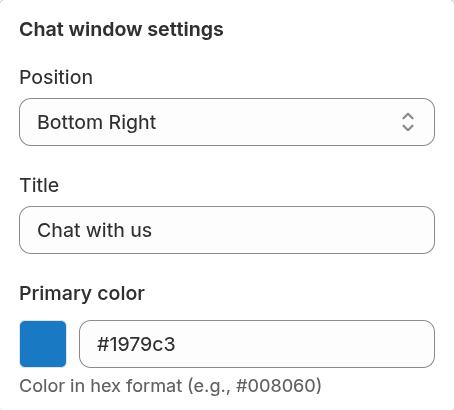
- Position: scegli dove appare la finestra chat sulla pagina (es. in basso a destra). Seleziona una posizione che si adatti al layout del tuo negozio senza bloccare contenuti importanti.
- Title: l'intestazione visualizzata in cima alla finestra chat. Un titolo chiaro e amichevole stabilisce aspettative e accoglie il visitatore.
- Primary Color: definisci il colore dell'intestazione in formato esadecimale. Usa il colore primario del tuo brand per mantenere un'identità visiva coerente.
Impostazioni pulsante chat
Personalizza il pulsante minimizzato visualizzato prima che si apra la finestra chat.
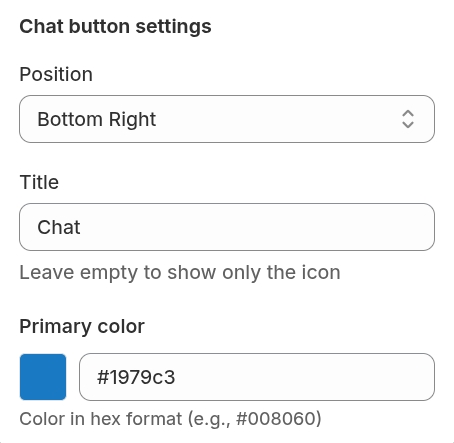
- Position: scegli dove appare il pulsante chat minimizzato sullo schermo.
- Title: testo mostrato sul pulsante chat. Se lasciato vuoto, appare solo l'icona chat — ideale per design eleganti o minimali.
- Primary Color: scegli un colore esadecimale per il pulsante. Dovrebbe essere visivamente distinto e corrispondere allo stile del tuo brand.
Modulo pre-chat
Raccogli dettagli utili sui visitatori prima che inizi una chat.
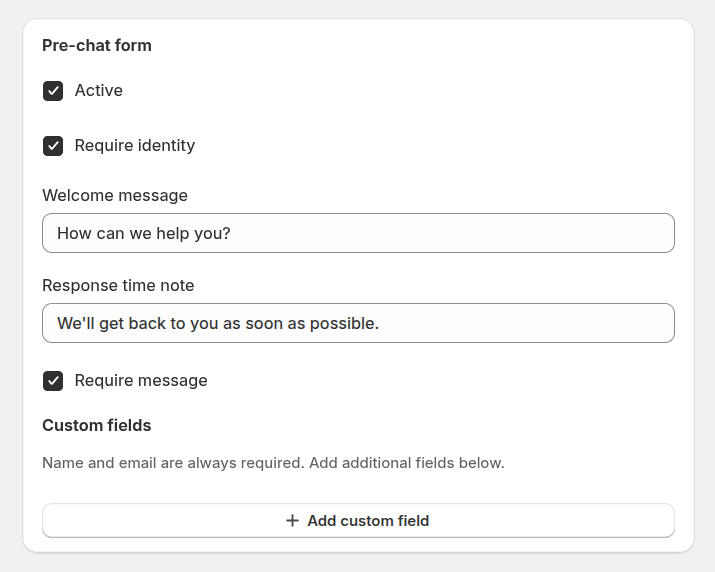
- Active: abilita o disabilita completamente il modulo pre-chat.
- Require identity: quando abilitato, i clienti devono fornire nome ed email prima di iniziare una chat. Questo aiuta gli agenti a personalizzare la conversazione e assicura che il sistema possa tracciare la cronologia.
- Welcome message: un saluto mostrato prima che il visitatore inizi a chattare, spesso usato per stabilire aspettative o incoraggiare domande specifiche.
- Response time note: un breve messaggio che informa i clienti sul tempo di risposta previsto del team.
- Require message: forza il visitatore a inserire la sua domanda iniziale prima di iniziare la chat, dando al tuo team un contesto in anticipo.
- Custom fields: aggiungi altri campi per raccogliere informazioni specifiche dai visitatori prima che inizi la chat.
Modulo offline
Visualizzato quando nessun agente è disponibile.
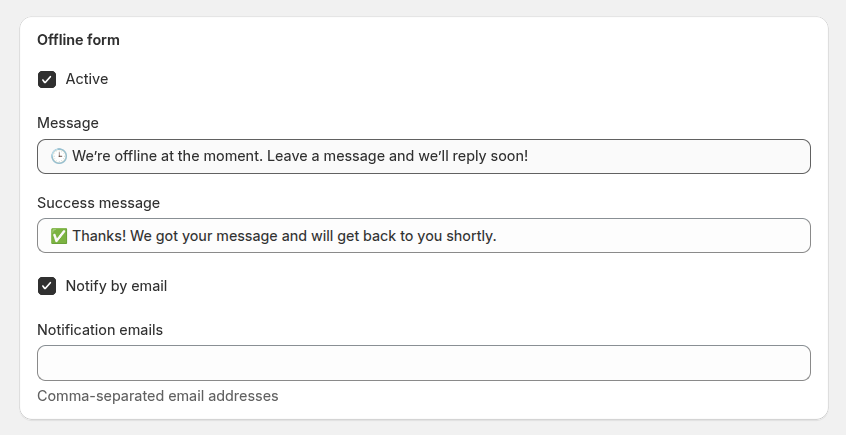
- Active: abilita o disabilita il modulo di contatto offline.
- Message: il messaggio mostrato quando la chat è offline. Informa i clienti sulla tua disponibilità e sui tempi di risposta.
- Success message: conferma mostrata dopo che il cliente invia il modulo offline, rassicurandoli che la loro richiesta è stata ricevuta.
- Notification emails: elenco di indirizzi email (separati da virgola) che dovrebbero ricevere notifiche di chat offline. Usa questo per assicurarti che il tuo team di supporto non perda messaggi inviati fuori dall'orario lavorativo.
Impostazioni concierge
Personalizza le informazioni dell'agente visualizzate all'interno del widget chat.
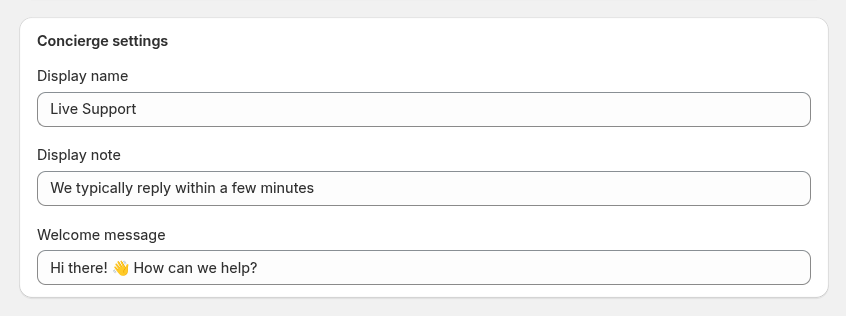
- Display name: il nome mostrato ai clienti nella chat (es. "Live Support", "Customer Care" o il nome personale di un agente).
- Display note: una nota opzionale mostrata sotto il nome dell'agente, come "Rispondiamo tipicamente entro pochi minuti."
- Welcome message: il primo messaggio mostrato automaticamente quando la chat viene aperta. Usalo per impostare un tono caloroso e dire ai clienti come puoi aiutarli.