Live Chat
Nakonfigurujte widget chatu, formuláře před chatem, offline zprávy a nastavení concierge pro poskytování podpory v reálném čase na vašem obchodě. Správná konfigurace zajišťuje rychlou komunikaci, zlepšenou spokojenost zákazníků a personalizovanější podpůrný zážitek.
Základní informace
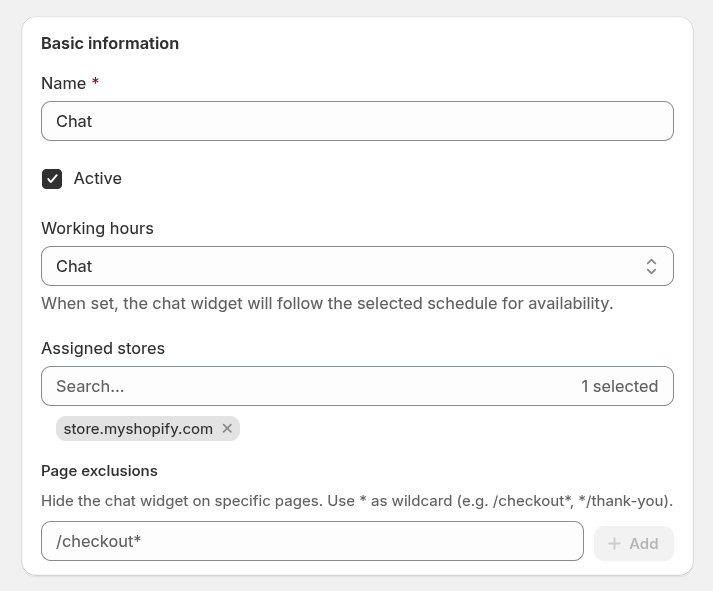
- Name: interní název vaší konfigurace chatu.
- Active: přepněte toto nastavení pro povolení nebo zakázání widgetu živého chatu na vašem obchodě.
- Working Hours: vyberte jeden z předdefinovaných rozvrhů pracovní doby. Při nastavení None je chat dostupný vždy, když je online alespoň jeden agent.
- Assigned Stores: vyberte, které obchody Shopify nebo prodejní kanály by měly zobrazovat živý chat. To je užitečné, pokud provozujete více obchodů a potřebujete různé konfigurace.
- Page Exclusions: skryjte widget chatu na konkrétních stránkách. Použijte
*jako zástupný znak (např./checkout*,*/thank-you).
Nastavení okna chatu
Nakonfigurujte vzhled a chování rozbaleného chatového okna, se kterým budou vaši zákazníci interagovat.
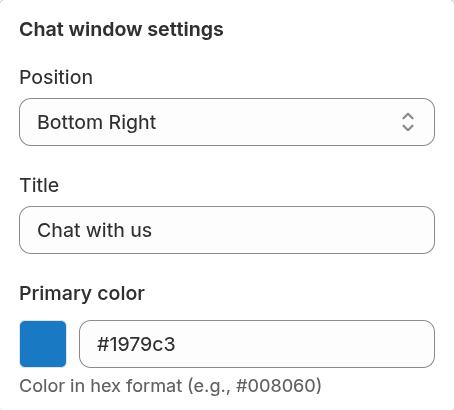
- Position: vyberte, kde se okno chatu objeví na stránce (např. vpravo dole). Vyberte pozici, která odpovídá rozložení vašeho obchodu, aniž by blokovala důležitý obsah.
- Title: nadpis zobrazený v horní části okna chatu. Jasný a přátelský titul nastavuje očekávání a vítá návštěvníka.
- Primary Color: definujte barvu záhlaví v hex formátu. Použijte primární barvu vaší značky pro udržení konzistentní vizuální identity.
Nastavení tlačítka chatu
Přizpůsobte minimalizované tlačítko zobrazené před otevřením okna chatu.
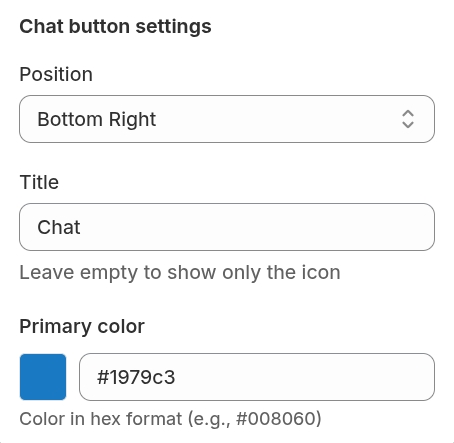
- Position: vyberte, kde se minimalizované tlačítko chatu objeví na obrazovce.
- Title: text zobrazený na tlačítku chatu. Pokud je ponecháno prázdné, objeví se pouze ikona chatu — ideální pro elegantní nebo minimální design.
- Primary Color: vyberte hex barvu pro tlačítko. Měla by být vizuálně odlišná a odpovídat stylu vaší značky.
Formulář před chatem
Sbírejte užitečné informace o návštěvnících před zahájením chatu.
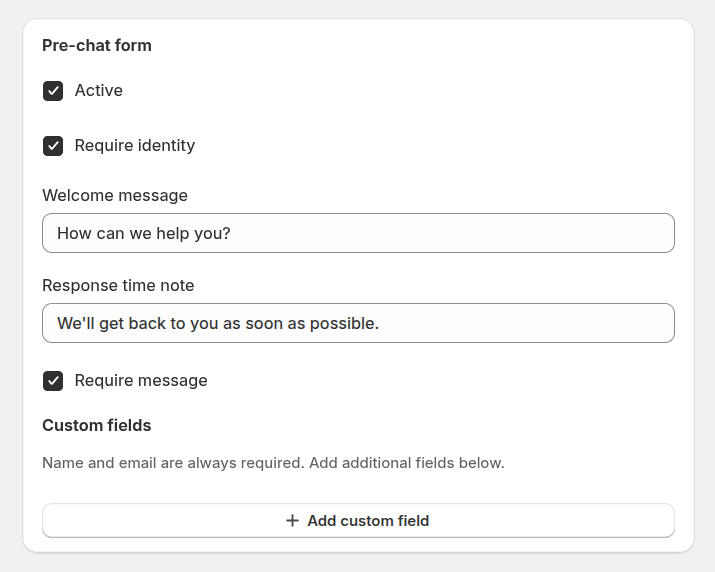
- Active: povolte nebo zakažte formulář před chatem úplně.
- Require identity: když je povoleno, zákazníci musí poskytnout své jméno a email před zahájením chatu. To pomáhá agentům personalizovat konverzaci a zajišťuje, že systém může sledovat historii.
- Welcome message: pozdrav zobrazený před tím, než návštěvník zahájí chat, často používaný k nastavení očekávání nebo povzbuzení konkrétních otázek.
- Response time note: krátká zpráva, která zákazníkům sděluje očekávanou dobu odpovědi vašeho týmu.
- Require message: nutí návštěvníka zadat svou počáteční otázku před zahájením chatu, poskytující vašemu týmu kontext předem.
- Custom fields: přidejte další pole pro sběr konkrétních informací od návštěvníků před zahájením chatu.
Offline formulář
Zobrazeno, když nejsou k dispozici žádní agenti.
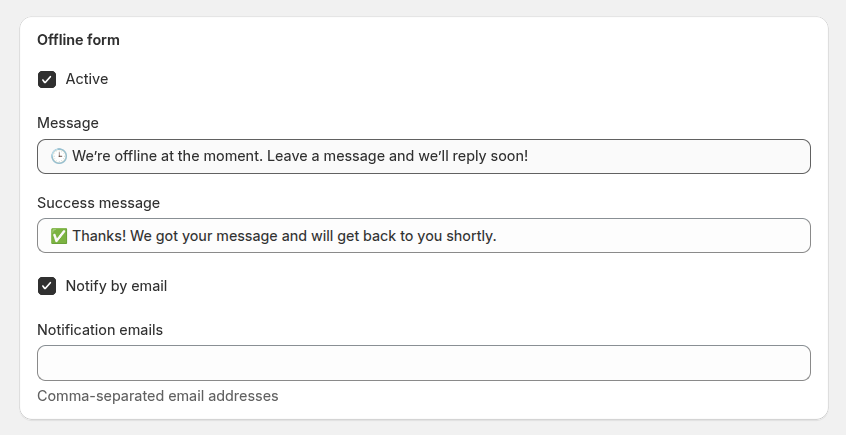
- Active: povolte nebo zakažte offline kontaktní formulář.
- Message: zpráva zobrazená, když je chat offline. Informujte zákazníky o vaší dostupnosti a době odezvy.
- Success message: potvrzení zobrazené poté, co zákazník odešle offline formulář, ujišťující je, že jejich požadavek byl přijat.
- Notification emails: seznam emailových adres (oddělených čárkou), které by měly přijímat oznámení o offline chatu. Použijte to, abyste zajistili, že váš podpůrný tým nezmeškáneí zprávy odeslané mimo pracovní dobu.
Nastavení concierge
Personalizujte informace o agentovi zobrazené uvnitř widgetu chatu.
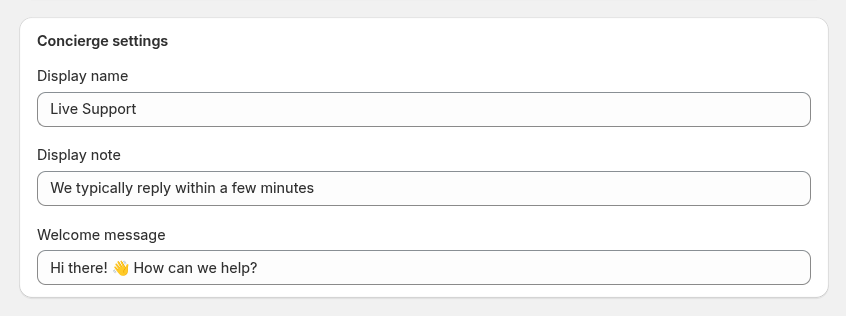
- Display name: jméno zobrazené zákazníkům v chatu (např. "Live Support", "Customer Care" nebo osobní jméno agenta).
- Display note: volitelná poznámka zobrazená pod jménem agenta, například "Obvykle odpovídáme během několika minut."
- Welcome message: první zpráva zobrazená automaticky při otevření chatu. Použijte ji k nastavení vřelého tónu a řekněte zákazníkům, jak jim můžete pomoci.