Live Chat
Configure o widget de chat, formulários pré-chat, mensagens offline e configurações de concierge para fornecer suporte em tempo real na sua loja. A configuração adequada garante comunicação rápida, melhora a satisfação do cliente e uma experiência de suporte mais pessoal.
Informações básicas
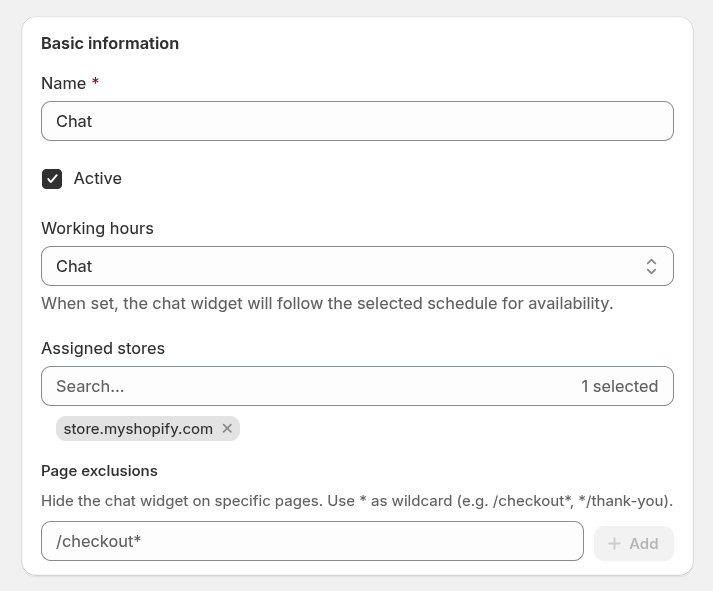
- Name: o nome interno da sua configuração de chat.
- Active: alterne esta configuração para habilitar ou desabilitar o widget de chat ao vivo na sua loja.
- Working Hours: selecione um dos horários de trabalho predefinidos. Se definido como None, o chat fica disponível sempre que houver ao menos um agente online.
- Assigned Stores: escolha quais lojas Shopify ou canais de vendas devem exibir o chat ao vivo. Isso é útil se você opera várias lojas e precisa de configurações diferentes.
- Page Exclusions: oculte o widget de chat em páginas específicas. Use
*como curinga (ex.:/checkout*,*/thank-you).
Configurações da janela de chat
Configure a aparência e o comportamento da janela de chat expandida com a qual seus clientes interagirão.
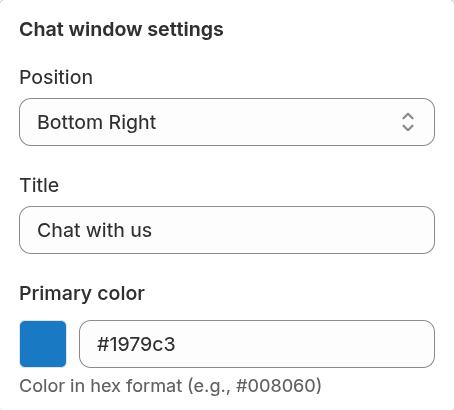
- Position: escolha onde a janela de chat aparece na página (por exemplo, canto inferior direito). Selecione uma posição que se encaixe no layout da sua loja sem bloquear conteúdo importante.
- Title: o título exibido no topo da janela de chat. Um título claro e amigável define expectativas e dá as boas-vindas ao visitante.
- Primary Color: defina a cor do cabeçalho em formato hexadecimal. Use a cor primária da sua marca para manter uma identidade visual consistente.
Configurações do botão de chat
Personalize o botão minimizado exibido antes da janela de chat abrir.
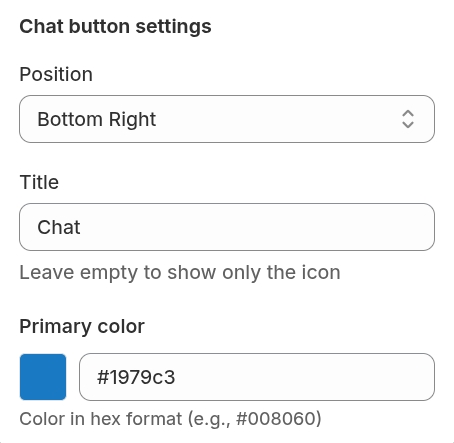
- Position: escolha onde o botão de chat minimizado aparece na tela.
- Title: texto mostrado no botão de chat. Se deixado vazio, apenas o ícone de chat aparece — ideal para designs elegantes ou minimalistas.
- Primary Color: escolha uma cor hexadecimal para o botão. Deve ser visualmente distinto e combinar com o estilo da sua marca.
Formulário pré-chat
Colete detalhes úteis do visitante antes de um chat começar.
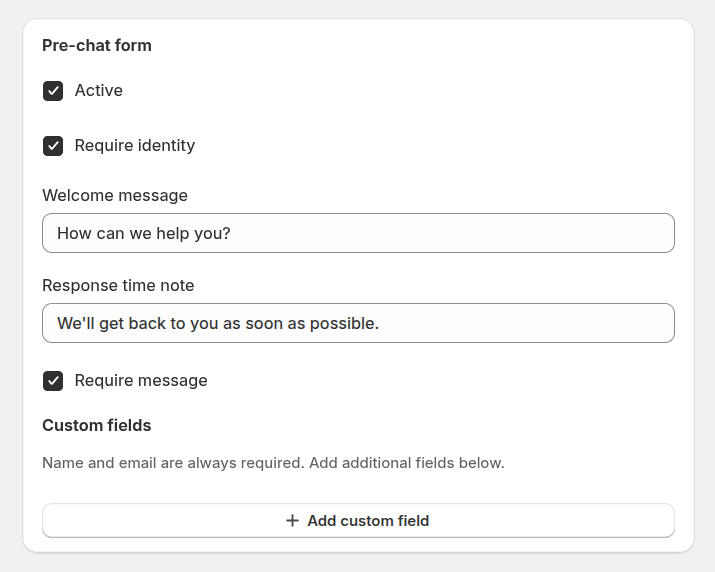
- Active: habilite ou desabilite o formulário pré-chat inteiramente.
- Require identity: quando habilitado, os clientes devem fornecer nome e e-mail antes de iniciar um chat. Isso ajuda os agentes a personalizar a conversa e garante que o sistema possa rastrear o histórico.
- Welcome message: uma saudação mostrada antes do visitante começar a conversar, frequentemente usada para definir expectativas ou incentivar perguntas específicas.
- Response time note: uma mensagem curta que informa aos clientes o tempo de resposta esperado da sua equipe.
- Require message: força o visitante a inserir sua pergunta inicial antes de iniciar o chat, dando contexto à sua equipe antecipadamente.
- Custom fields: adicione campos extras para coletar informações específicas dos visitantes antes do início do chat.
Formulário offline
Exibido quando nenhum agente está disponível.
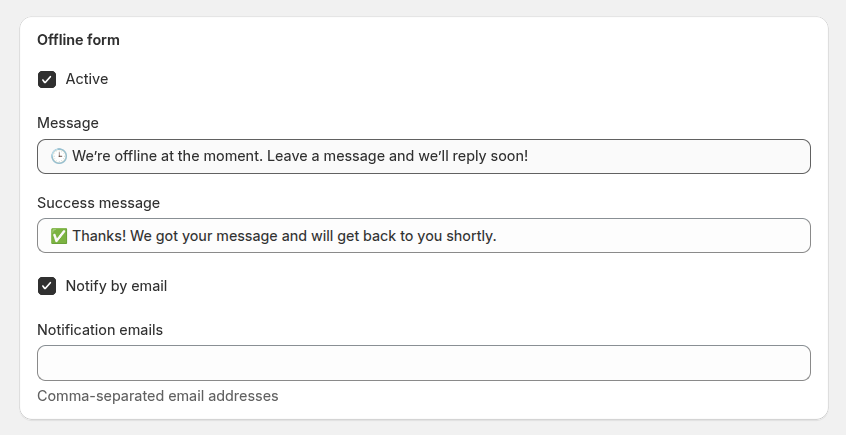
- Active: habilite ou desabilite o formulário de contato offline.
- Message: a mensagem mostrada quando o chat está offline. Informe os clientes sobre sua disponibilidade e tempo de resposta.
- Success message: confirmação mostrada após o cliente enviar o formulário offline, tranquilizando-os de que sua solicitação foi recebida.
- Notification emails: lista de endereços de e-mail (separados por vírgula) que devem receber notificações de chat offline. Use isso para garantir que sua equipe de suporte não perca mensagens enviadas fora do horário comercial.
Configurações de concierge
Personalize as informações do agente exibidas dentro do widget de chat.
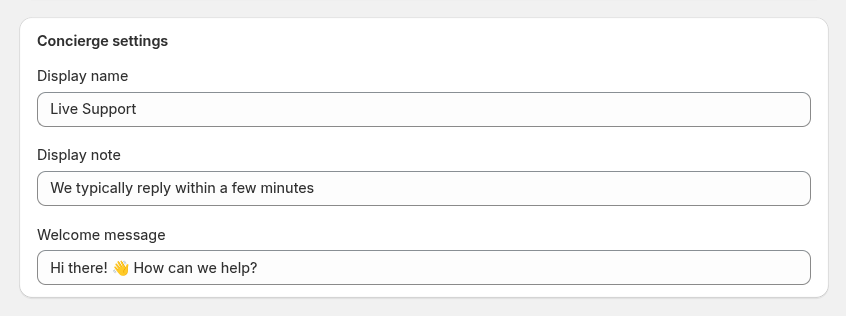
- Display name: o nome mostrado aos clientes no chat (por exemplo, "Suporte Ao Vivo", "Atendimento ao Cliente" ou o nome pessoal de um agente).
- Display note: uma nota opcional mostrada sob o nome do agente, como "Normalmente respondemos em alguns minutos."
- Welcome message: a primeira mensagem mostrada automaticamente quando o chat é aberto. Use-a para definir um tom caloroso e dizer aos clientes como você pode ajudar.