Live Chat
กำหนดค่าวิดเจ็ตแชท ฟอร์มก่อนแชท การส่งข้อความออฟไลน์ และการตั้งค่าคอนเซียจ์เพื่อให้การสนับสนุนแบบเรียลไทม์บนหน้าร้านของคุณ การกำหนดค่าที่เหมาะสมช่วยให้การสื่อสารรวดเร็ว ความพึงพอใจของลูกค้าที่ดีขึ้น และประสบการณ์การสนับสนุนที่เป็นส่วนตัวมากขึ้น
ข้อมูลพื้นฐาน
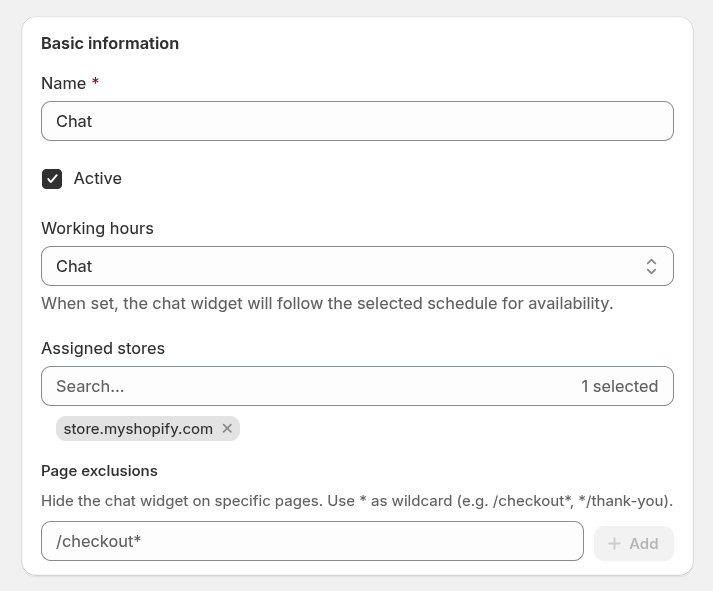
- Name: ชื่อภายในของการกำหนดค่าแชทของคุณ
- Active: สลับการตั้งค่านี้เพื่อเปิดหรือปิดวิดเจ็ตแชทสดบนหน้าร้านของคุณ
- Working Hours: เลือกตารางเวลาทำการที่กำหนดไว้ล่วงหน้า หากตั้งเป็น None แชทจะพร้อมใช้งานเมื่อมีเจ้าหน้าที่ออนไลน์อย่างน้อยหนึ่งคน
- Assigned Stores: เลือกว่าร้านค้า Shopify หรือช่องทางการขายใดที่ควรแสดงแชทสด สิ่งนี้มีประโยชน์หากคุณดำเนินการหลายหน้าร้านและต้องการการกำหนดค่าที่แตกต่างกัน
- Page Exclusions: ซ่อนวิดเจ็ตแชทในหน้าที่ระบุ ใช้
*เป็นไวลด์การ์ด (เช่น/checkout*,*/thank-you)
การตั้งค่าหน้าต่างแชท
กำหนดค่ารูปลักษณ์และพฤติกรรมของหน้าต่างแชทที่ขยายซึ่งลูกค้าของคุณจะโต้ตอบด้วย
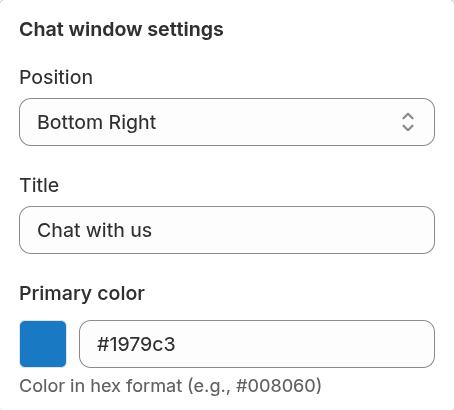
- Position: เลือกว่าหน้าต่างแชทจะปรากฏที่ใดบนหน้า (เช่น มุมล่างขวา) เลือกตำแหน่งที่เหมาะกับเค้าโครงหน้าร้านของคุณโดยไม่บล็อกเนื้อหาที่สำคัญ
- Title: หัวข้อที่แสดงที่ด้านบนของหน้าต่างแชท หัวข้อที่ชัดเจนและเป็นมิตรช่วยตั้งความคาดหวังและต้อนรับผู้เยี่ยมชม
- Primary Color: กำหนดสีหัวเรื่องในรูปแบบ hex ใช้สีหลักของแบรนด์ของคุณเพื่อรักษาอัตลักษณ์ทางภาพที่สม่ำเสมอ
การตั้งค่าปุ่มแชท
ปรับแต่งปุ่มที่ย่อเล็กสุดที่แสดงก่อนที่หน้าต่างแชทจะเปิด
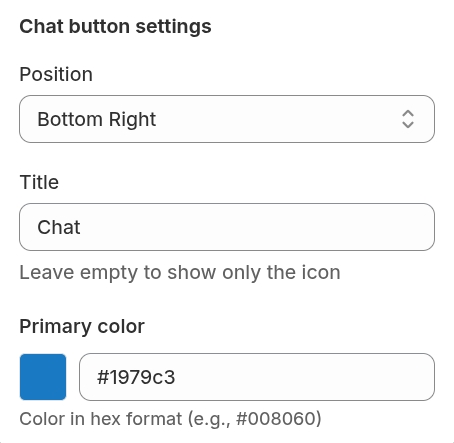
- Position: เลือกว่าปุ่มแชทที่ย่อเล็กสุดจะปรากฏที่ใดบนหน้าจอ
- Title: ข้อความที่แสดงบนปุ่มแชท หากปล่อยว่างไว้ จะแสดงเฉพาะไอคอนแชท — เหมาะสำหรับการออกแบบที่เรียบหรือขั้นต่ำ
- Primary Color: เลือกสี hex สำหรับปุ่ม ควรมีความแตกต่างทางสายตาและตรงกับการจัดรูปแบบแบรนด์ของคุณ
ฟอร์มก่อนแชท
รวบรวมรายละเอียดผู้เยี่ยมชมที่มีประโยชน์ก่อนที่แชทจะเริ่ม
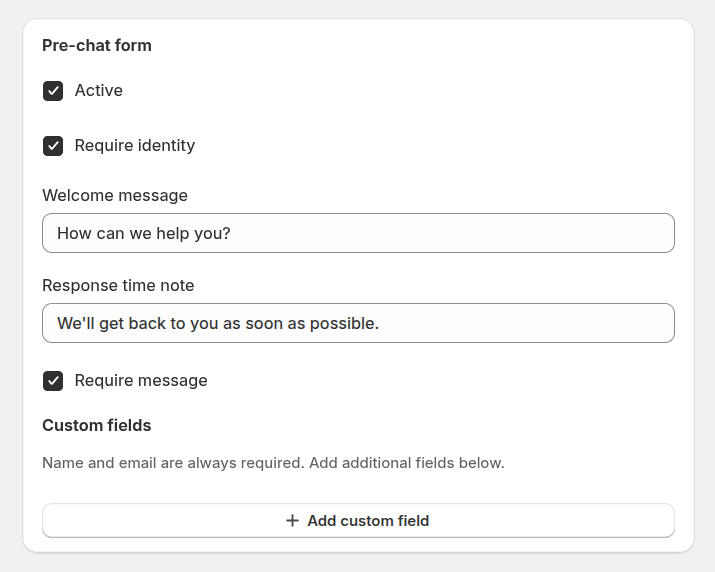
- Active: เปิดหรือปิดฟอร์มก่อนแชททั้งหมด
- Require identity: เมื่อเปิดใช้งาน ลูกค้าต้องให้ชื่อและอีเมลก่อนเริ่มแชท สิ่งนี้ช่วยให้เจ้าหน้าที่ปรับแต่งการสนทนาและทำให้แน่ใจว่าระบบสามารถติดตามประวัติได้
- Welcome message: คำทักทายที่แสดงก่อนที่ผู้เยี่ยมชมจะเริ่มแชท มักใช้เพื่อตั้งความคาดหวังหรือกระตุ้นให้ถามคำถามเฉพาะ
- Response time note: ข้อความสั้น ๆ ที่แจ้งลูกค้าถึงเวลาตอบกลับโดยประมาณของทีมสนับสนุน
- Require message: บังคับให้ผู้เยี่ยมชมป้อนคำถามเริ่มต้นก่อนเริ่มแชท ให้บริบทแก่ทีมของคุณล่วงหน้า
- Custom fields: เพิ่มฟิลด์เพื่อเก็บข้อมูลเฉพาะจากผู้เข้าชมก่อนเริ่มแชท
ฟอร์มออฟไลน์
แสดงเมื่อไม่มีเจ้าหน้าที่
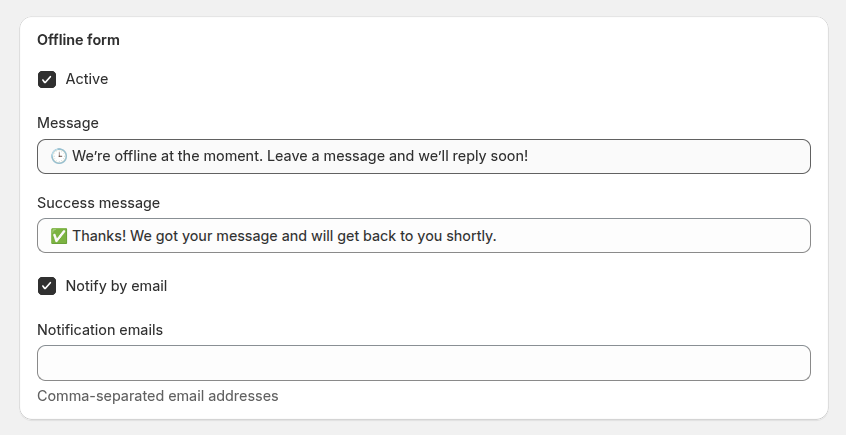
- Active: เปิดหรือปิดฟอร์มติดต่อออฟไลน์
- Message: ข้อความที่แสดงเมื่อแชทออฟไลน์ แจ้งลูกค้าเกี่ยวกับความพร้อมและเวลาตอบกลับของคุณ
- Success message: การยืนยันที่แสดงหลังจากลูกค้าส่งฟอร์มออฟไลน์ ช่วยให้มั่นใจว่าคำขอของพวกเขาได้รับแล้ว
- Notification emails: รายการที่อยู่อีเมล (คั่นด้วยเครื่องหมายจุลภาค) ที่ควรได้รับการแจ้งเตือนแชทออฟไลน์ ใช้สิ่งนี้เพื่อให้แน่ใจว่าทีมสนับสนุนของคุณไม่พลาดข้อความที่ส่งนอกเวลาทำการ
การตั้งค่าคอนเซียจ์
ปรับแต่งข้อมูลเจ้าหน้าที่ที่แสดงภายในวิดเจ็ตแชท
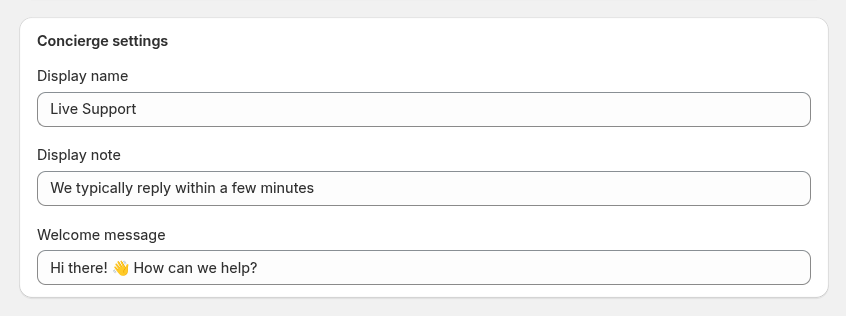
- Display name: ชื่อที่แสดงให้ลูกค้าในแชท (เช่น "Live Support", "Customer Care" หรือชื่อส่วนตัวของเจ้าหน้าที่)
- Display note: หมายเหตุเพิ่มเติมที่แสดงใต้ชื่อเจ้าหน้าที่ เช่น "โดยปกติเราจะตอบกลับภายในไม่กี่นาที"
- Welcome message: ข้อความแรกที่แสดงโดยอัตโนมัติเมื่อเปิดแชท ใช้เพื่อตั้งโทนที่อบอุ่นและบอกลูกค้าว่าคุณสามารถช่วยอย่างไร