Contact Us Widget
ตั้งค่ารูปลักษณ์และการทำงานของวิดเจ็ต Contact Us บนหน้าร้านของคุณ วิดเจ็ตนี้ให้ลูกค้าติดต่อทีมสนับสนุนได้อย่างง่ายดายจากทุกหน้า
ปุ่มติดต่อแบบลอย
ปุ่มติดต่อแบบลอยจะแสดงที่ด้านข้างของหน้าร้าน และช่วยให้ลูกค้าเปิดแบบฟอร์มติดต่อได้อย่างรวดเร็ว
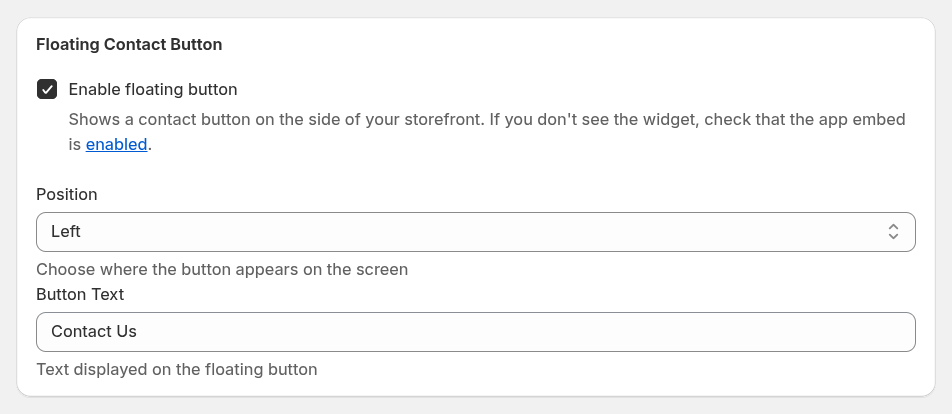
Enable floating button – แสดงปุ่มติดต่อบนหน้าร้านของคุณ หากวิดเจ็ตไม่ปรากฏ ให้ตรวจสอบว่าเปิดใช้งาน app embed ในร้านของคุณแล้ว
Position – เลือกตำแหน่งที่ปุ่มจะแสดงบนหน้าจอ (เช่น ด้านซ้ายหรือด้านขวา)
Button Text – กำหนดข้อความที่แสดงบนปุ่มลอย (เช่น Contact Us)
วิดเจ็ตในหน้า
นอกจากปุ่มลอยแล้ว คุณยังฝังแบบฟอร์มติดต่อลงในหน้าใดก็ได้ของร้านได้โดยตรง
วิธีเพิ่มแบบฟอร์มติดต่อลงในหน้า:
- เปิด ตัวแก้ไขธีมของ Shopify
- ไปยังหน้าที่ต้องการให้แบบฟอร์มแสดง
- เพิ่มบล็อก Contact Form ลงในส่วนใดส่วนหนึ่ง
ตัวเลือกนี้มีประโยชน์หากคุณต้องการสร้างหน้าติดต่อโดยเฉพาะสำหรับคำถามของลูกค้า
การตั้งค่าแบบฟอร์ม
การตั้งค่าเหล่านี้ใช้ได้กับทั้งวิดเจ็ตแบบลอยและวิดเจ็ตที่ฝังในหน้า
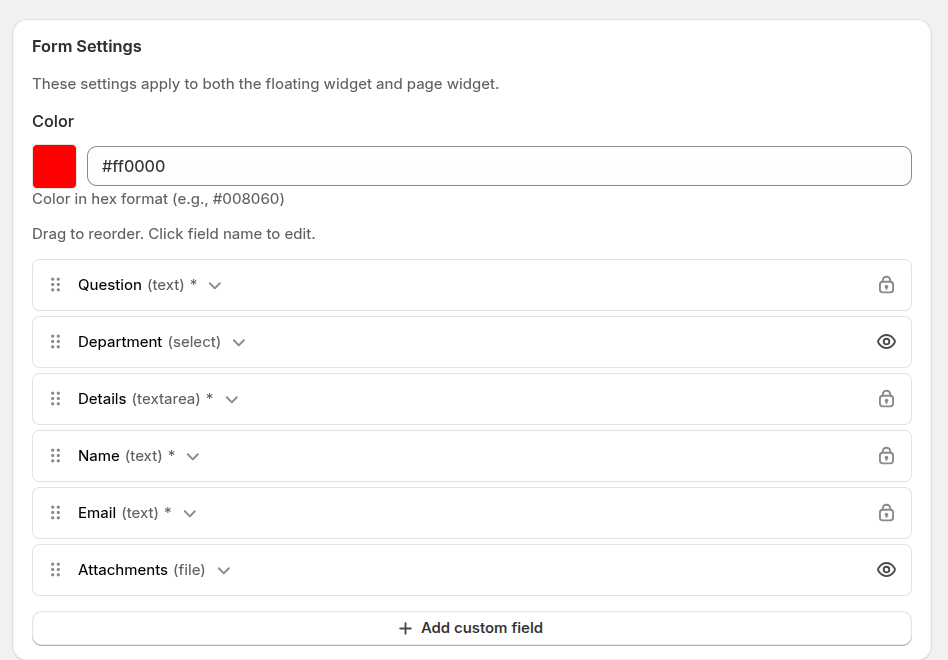
Color – กำหนดสีหลักของวิดเจ็ตด้วยค่าฐานสิบหก เพื่อให้เข้ากับแบรนด์ของร้านคุณ
Form fields – กำหนดว่าฟิลด์ใดจะแสดงในแบบฟอร์มติดต่อ คุณสามารถปรับแบบฟอร์มให้เก็บ ข้อมูลที่ทีมสนับสนุนต้องใช้เพื่อจัดการคำขอได้อย่างมีประสิทธิภาพ
ฟิลด์เริ่มต้นที่ใช้ได้ ได้แก่:
- Question – หัวเรื่องหรือชื่อสั้น ๆ ของคำขอ
- Department – ให้ลูกค้าเลือกแผนกสนับสนุนที่เหมาะสม
- Details – พื้นที่ข้อความหลักที่ลูกค้าอธิบายปัญหา
- Name – ชื่อของลูกค้า
- Email – อีเมลติดต่อที่ใช้สำหรับการตอบกลับและการแจ้งเตือน
- Attachments – ให้ลูกค้าอัปโหลดไฟล์ เช่น ภาพหน้าจอหรือเอกสาร
ฟิลด์ที่กำหนดเอง
คุณยังเพิ่มฟิลด์ของคุณเองเพื่อเก็บข้อมูลเพิ่มเติมจากลูกค้าได้
เมื่อสร้างฟิลด์ที่กำหนดเอง คุณสามารถตั้งค่า:
- Field label – ชื่อฟิลด์ที่แสดงให้ลูกค้าเห็นในแบบฟอร์มติดต่อ
- Field type – กำหนดวิธีที่ลูกค้าจะให้ข้อมูล
ประเภทฟิลด์ที่รองรับ:
- text – ช่องกรอกข้อความบรรทัดเดียว
- textarea – ช่องหลายบรรทัดสำหรับข้อความที่ยาวขึ้น
- select – รายการแบบเลื่อนลงพร้อมตัวเลือกที่กำหนดไว้
- file – ให้ลูกค้าอัปโหลดไฟล์
- checkbox – ให้ลูกค้ายืนยันหรือเลือกตัวเลือก
คุณสามารถลากเพื่อจัดลำดับฟิลด์เพื่อควบคุมการแสดงผลของแบบฟอร์ม และคลิกชื่อฟิลด์เพื่อแก้ไขการตั้งค่า