Orari di lavoro
Configura i tuoi orari di lavoro per stabilire quando il team di supporto è disponibile per la chat dal vivo e il contatto con i clienti. Una buona configurazione garantisce disponibilità accurata, aspettative di risposta realistiche e un’esperienza più professionale.
Impostazioni generali
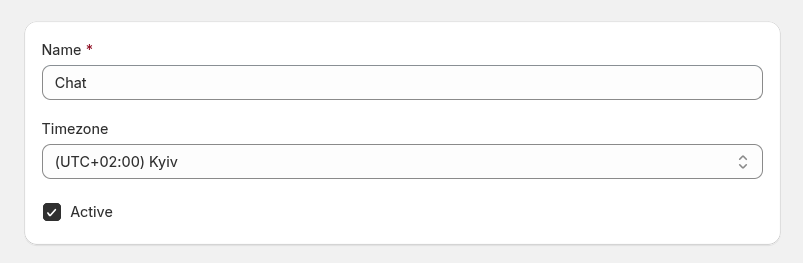
- Name - assegna un nome descrittivo a questo orario.
- Timezone - seleziona il fuso orario usato per questo orario. Tutte le ore configurate lo seguiranno.
- Active - attiva questo orario per applicarlo in tutto l’helpdesk.
Se la chat risulta online secondo gli orari di lavoro ma tutti gli agenti sono offline, la chat resterà offline finché almeno un agente non sarà disponibile.
Orari
Imposta la disponibilità del team per ogni giorno della settimana.
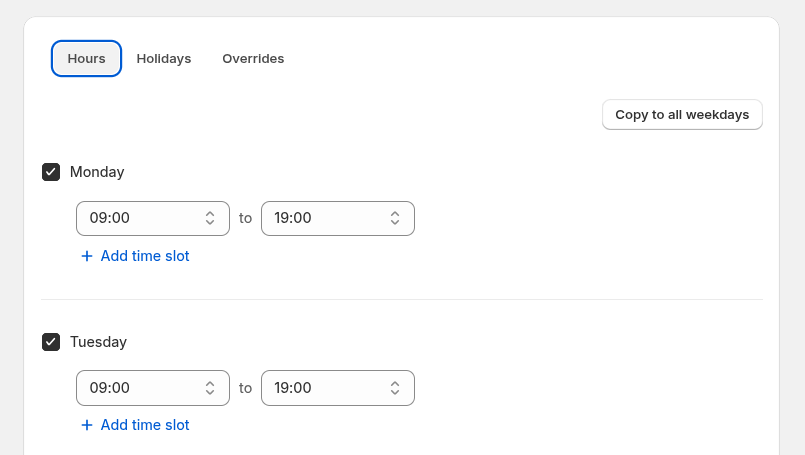
Per ogni giorno puoi configurare:
- Start / End - definisci l’intervallo di lavoro (es. dalle
09:00alle19:00). - Multiple time slots - usa Add time slot per creare più fasce di lavoro nella stessa giornata.
09:00 – 13:0014:00 – 19:00
Così puoi definire pause (es. la pausa pranzo) in cui la chat non è disponibile.
Usa il pulsante Copy to all weekdays per applicare rapidamente l’orario del lunedì a tutti i giorni feriali (lunedì–venerdì). Fa risparmiare tempo quando gli orari sono uguali durante la settimana.
Festività
Definisci le date in cui il team di supporto non è disponibile o ha orari diversi.
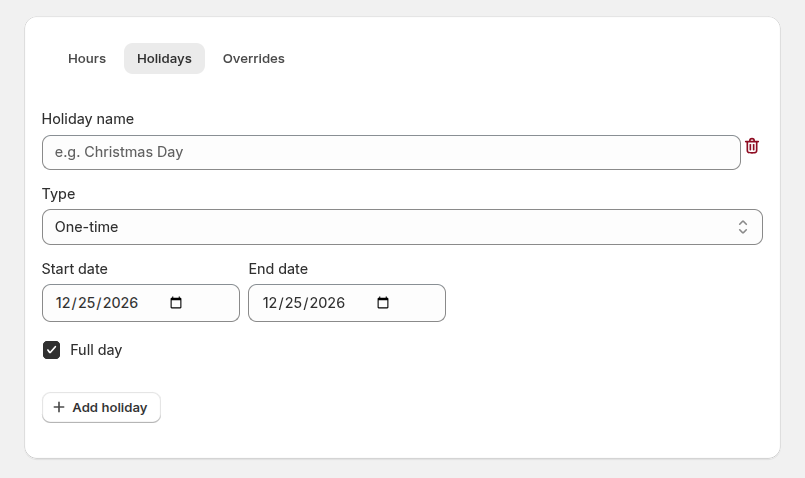
Puoi creare due tipi di festività:
- One-time - per date specifiche o intervalli di date.
- Holiday name - nome descrittivo (es. Christmas Break).
- Start date / End date - definisci il periodo in cui la festività è attiva.
- Recurring - per eventi che si ripetono ogni anno.
- Holiday name - nome descrittivo (es. New Year’s Day).
- Month / Day - definisci quando ricorre la festività ogni anno.
Full day - segna l’intera giornata come non disponibile. Se disattivato, puoi indicare orari specifici per quel giorno.
Eccezioni
Le eccezioni permettono di modificare gli orari per date specifiche senza cambiare l’orario principale. Sono utili per eventi speciali, variazioni stagionali o modifiche impreviste.
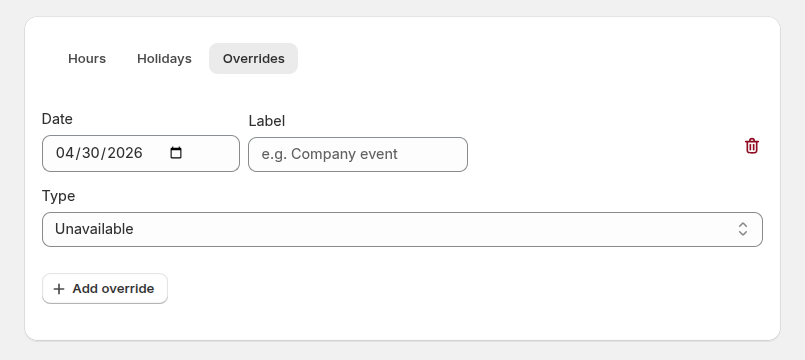
- Date - seleziona la data specifica da modificare.
- Label - descrizione facoltativa (es. Black Friday Extended Hours).
- Type:
- Unavailable - disattiva completamente la disponibilità per quel giorno.
- Custom hours - definisce un orario diverso per quella data specifica.