운영 시간
운영 시간을 설정해 지원팀이 실시간 채팅과 고객 응대를 할 수 있는 시간을 관리하세요. 올바르게 설정하면 실제 응대 가능 여부가 정확히 반영되고, 응답 기대치가 합리적이 되며, 더 전문적인 고객 경험을 제공합니다.
일반 설정
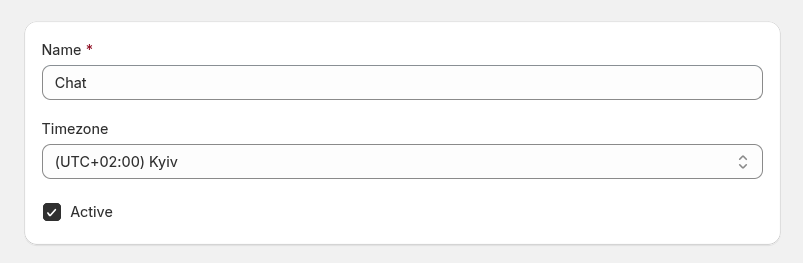
- Name - 이 일정에 알아보기 쉬운 이름을 지정합니다.
- Timezone - 이 일정에 사용할 시간대를 선택합니다. 설정한 모든 시간이 이 시간대를 따릅니다.
- Active - 이 일정을 활성화해 헬프데스크 전체에 운영 시간을 적용합니다.
노트
운영 시간상으로는 채팅이 온라인이더라도 모든 상담원이 오프라인이면, 최소 한 명이 접속할 때까지 채팅은 오프라인으로 유지됩니다.
시간
요일별로 팀의 응대 가능 시간을 설정합니다.
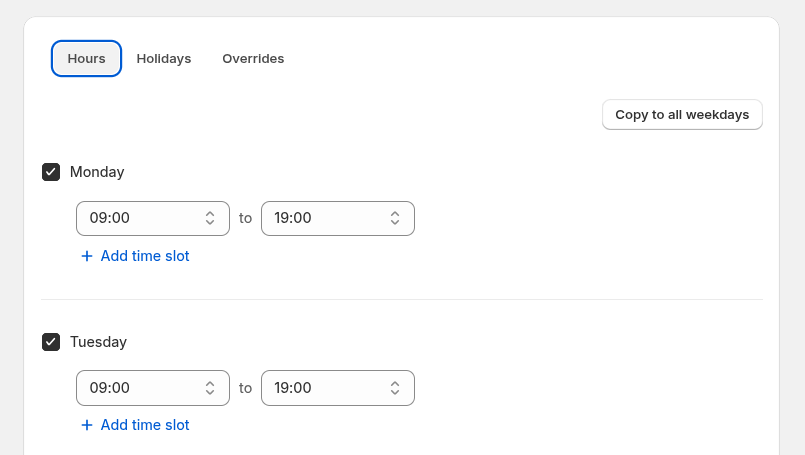
각 요일마다 다음을 설정할 수 있습니다:
- Start / End - 근무 시간 구간을 정합니다(예:
09:00부터19:00까지). - Multiple time slots - Add time slot 을 사용해 하루에 여러 근무 구간을 만들 수 있습니다.
예시
09:00 – 13:0014:00 – 19:00
이렇게 하면 채팅을 이용할 수 없는 휴식 시간(예: 점심시간)을 지정할 수 있습니다.
Copy to all weekdays 버튼을 사용하면 월요일 일정을 모든 평일(월–금)에 빠르게 적용할 수 있습니다. 주중 운영 시간이 같을 때 시간을 아낄 수 있습니다.
휴무일
지원팀이 응대하지 않거나 다른 운영 시간을 적용하는 특정 날짜를 지정합니다.
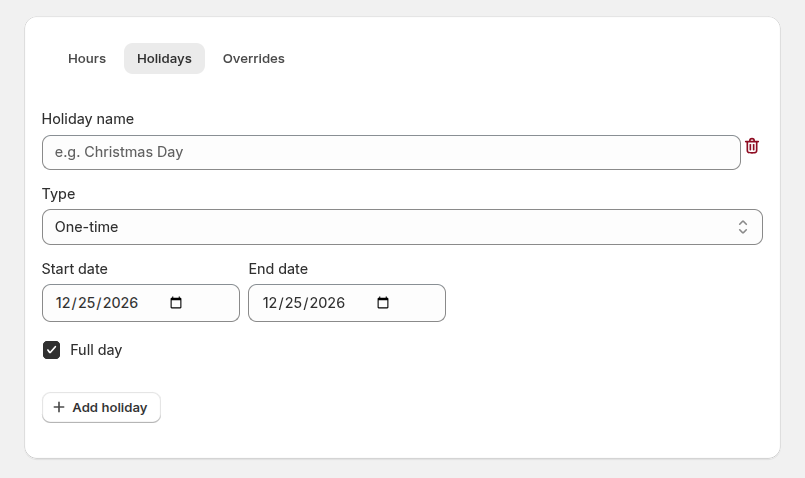
휴무일은 두 가지 유형으로 만들 수 있습니다:
- One-time - 특정 날짜 또는 기간에 사용합니다.
- Holiday name - 알아보기 쉬운 이름(예: Christmas Break).
- Start date / End date - 휴무일이 적용되는 기간을 지정합니다.
- Recurring - 매년 반복되는 행사에 사용합니다.
- Holiday name - 알아보기 쉬운 이름(예: New Year’s Day).
- Month / Day - 휴무일이 매년 언제인지 지정합니다.
Full day - 해당 날짜 전체를 응대 불가로 표시합니다. 해제하면 그날만 별도의 운영 시간을 지정할 수 있습니다.
재정의
재정의를 사용하면 기본 일정을 바꾸지 않고 특정 날짜의 운영 시간만 조정할 수 있습니다. 특별 행사, 시즌 변경, 예상치 못한 일정 조정에 유용합니다.
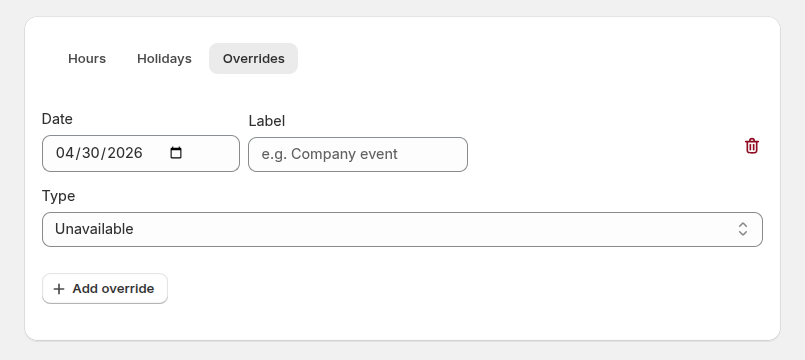
- Date - 재정의할 특정 날짜를 선택합니다.
- Label - 선택 사항인 설명(예: Black Friday Extended Hours).
- Type:
- Unavailable - 그날의 응대를 완전히 중단합니다.
- Custom hours - 해당 날짜에만 다른 운영 일정을 지정합니다.