Arbeitszeiten
Legen Sie Ihre Arbeitszeiten fest, um zu steuern, wann Ihr Support-Team für Live-Chat und Kundenkontakt verfügbar ist. Eine saubere Konfiguration sorgt für korrekte Verfügbarkeit, realistische Antworterwartungen und ein professionelleres Kundenerlebnis.
Allgemeine Einstellungen
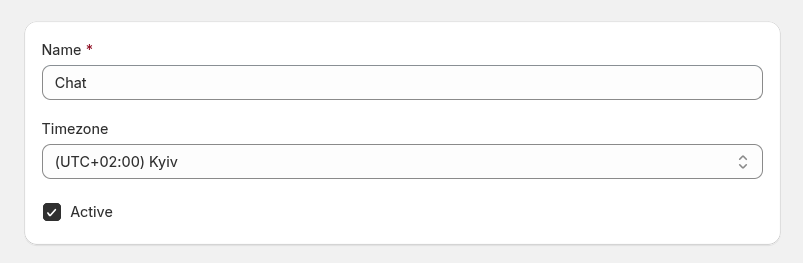
- Name - geben Sie diesem Zeitplan einen aussagekräftigen Namen.
- Timezone - wählen Sie die Zeitzone für diesen Zeitplan. Alle konfigurierten Zeiten richten sich danach.
- Active - aktivieren Sie diesen Zeitplan, damit die Arbeitszeiten in Ihrem Helpdesk gelten.
Ist der Chat laut Arbeitszeiten online, aber alle Support-Agenten sind offline, bleibt der Chat offline, bis mindestens ein Agent verfügbar ist.
Zeiten
Legen Sie die Verfügbarkeit Ihres Teams für jeden Wochentag fest.
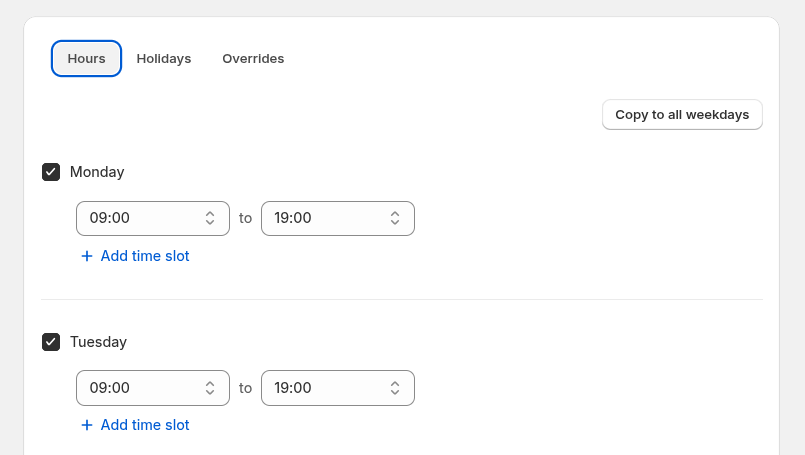
Für jeden Tag können Sie konfigurieren:
- Start / End - legen Sie das Arbeitszeitintervall fest (z. B.
09:00bis19:00). - Multiple time slots - verwenden Sie Add time slot, um mehrere Arbeitsabschnitte pro Tag anzulegen.
09:00 – 13:0014:00 – 19:00
So lassen sich Pausen definieren (z. B. die Mittagspause), in denen der Chat nicht verfügbar ist.
Mit der Schaltfläche Copy to all weekdays übertragen Sie den Montagsplan schnell auf alle Wochentage (Montag–Freitag). Das spart Zeit, wenn Ihre Arbeitszeiten unter der Woche gleich sind.
Feiertage
Legen Sie bestimmte Tage fest, an denen Ihr Support-Team nicht verfügbar ist oder andere Arbeitszeiten hat.
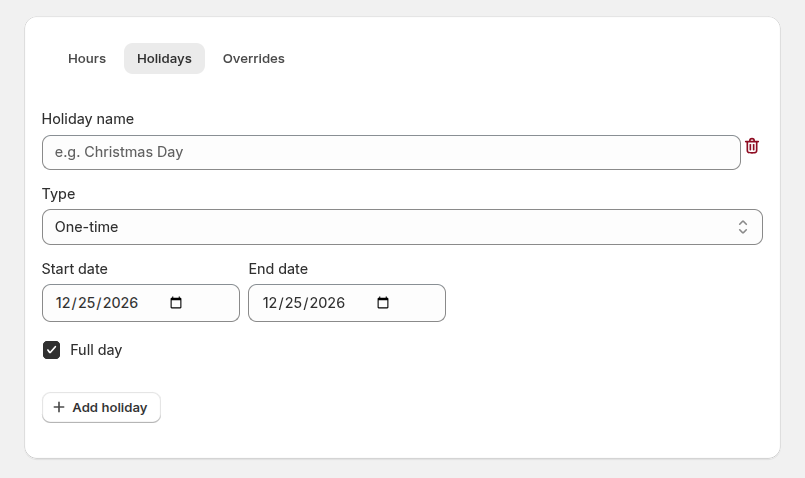
Sie können zwei Arten von Feiertagen anlegen:
- One-time - für einzelne Daten oder Zeiträume.
- Holiday name - aussagekräftiger Name (z. B. Christmas Break).
- Start date / End date - legen Sie den Zeitraum fest, in dem der Feiertag gilt.
- Recurring - für Ereignisse, die sich jedes Jahr wiederholen.
- Holiday name - aussagekräftiger Name (z. B. New Year’s Day).
- Month / Day - legen Sie fest, wann der Feiertag jährlich stattfindet.
Full day - markiert den gesamten Tag als nicht verfügbar. Ist die Option deaktiviert, können Sie stattdessen abweichende Arbeitszeiten für diesen Tag angeben.
Ausnahmen
Mit Ausnahmen passen Sie die Arbeitszeiten für einzelne Daten an, ohne Ihren Hauptzeitplan zu ändern. Das ist praktisch für besondere Anlässe, saisonale Änderungen oder kurzfristige Anpassungen.
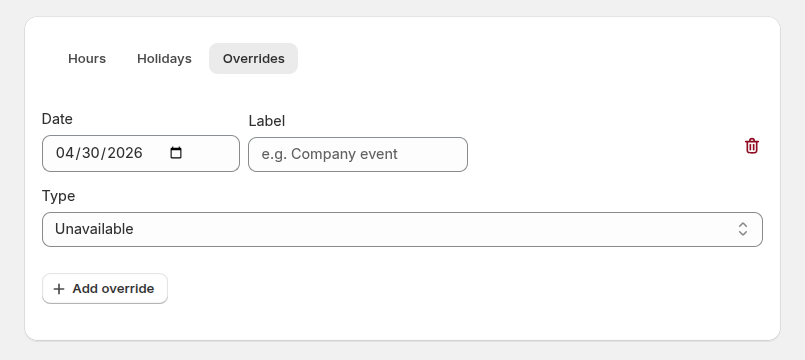
- Date - wählen Sie das Datum, für das die Ausnahme gilt.
- Label - optionale Beschreibung (z. B. Black Friday Extended Hours).
- Type:
- Unavailable - deaktiviert die Verfügbarkeit an diesem Tag vollständig.
- Custom hours - legt für dieses Datum einen abweichenden Zeitplan fest.