Allgemeine Einstellungen
Richten Sie die standardmäßigen Betriebsparameter ein, die definieren, wie neue Tickets erstellt, priorisiert und organisiert werden. Diese Optionen helfen, einen konsistenten Workflow aufrechtzuerhalten und die Gesamteffizienz Ihres Support-Teams zu verbessern.
Standard für neue Tickets
Diese Einstellungen definieren, wie neue Tickets standardmäßig erstellt werden. Sie helfen, eingehende Anfragen zu standardisieren, manuelle Anpassungen zu reduzieren und sicherzustellen, dass jedes Ticket mit der korrekten Priorität und dem korrekten Status in Ihren Workflow gelangt.
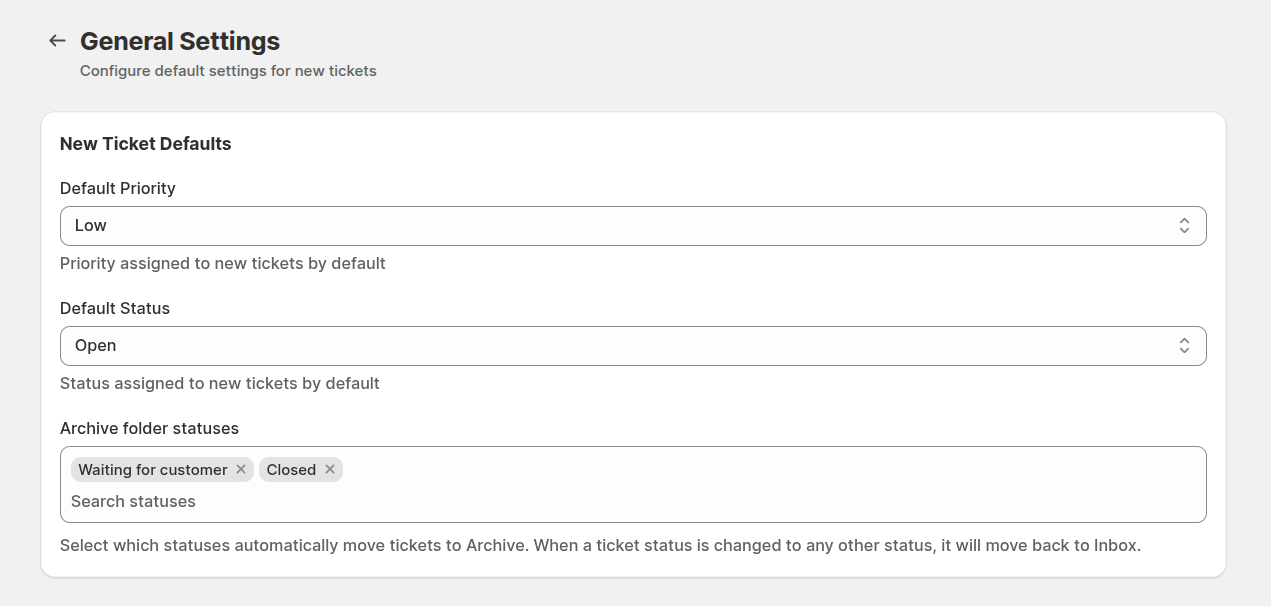
Default priority: Wählen Sie die Priorität aus, die automatisch neu erstellten Tickets zugewiesen wird. Normalerweise werden Tickets als
Lowmarkiert, um sicherzustellen, dass Ihr Team die Priorität basierend auf der Dringlichkeit des Problems anpassen kann, während die anfängliche Organisation beibehalten wird.Default status: Definieren Sie den Standardstatus für alle eingehenden Tickets. Normalerweise ist dieser auf
Openeingestellt, sodass Ihre Agenten sofort mit der Bearbeitung neuer Anfragen beginnen können.Archive folder statuses: Wählen Sie aus, welche Status Tickets automatisch in den Archiv-Ordner verschieben (zum Beispiel
Waiting for customeroderClosed). Wenn sich der Status eines Tickets auf einen anderen Wert ändert, wird es automatisch in den Inbox zurückverschoben. Dies hilft, Ihre Ticket-Warteschlange auf aktive Gespräche fokussiert zu halten und verhindert Unordnung.
Spracheinstellungen
Mit Spracheinstellungen können Sie steuern, welche Sprachen für kundenorientierte Inhalte verfügbar sind. Dies stellt sicher, dass Besucher mit Ihrem Support-Erlebnis in einer Sprache interagieren, die sie verstehen.
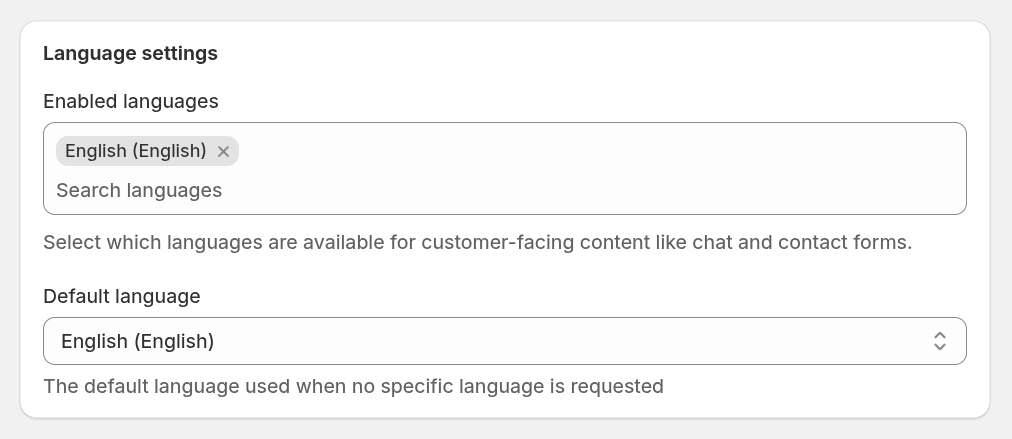
Enabled languages: Wählen Sie die Sprachen aus, die Kunden bei der Nutzung von Chat und Kontaktformularen zur Verfügung stehen. Nur die ausgewählten Sprachen werden im Storefront angezeigt.
Default language: Definiert die primäre Sprache, die verwendet wird, wenn keine bestimmte Sprache erkannt oder vom Kunden angefordert wird. Diese Sprache wird automatisch auf alle kundenorientierten Interaktionen angewendet.
Eine ordnungsgemäße Sprachkonfiguration hilft, ein zugänglicheres, lokalisiertes Support-Erlebnis zu schaffen und verbessert die Kommunikationsqualität in allen Regionen.
Standard-Rasterspalten
Legen Sie die Standardspalten fest, die in den Ticket-Rastern der Helpdesk-Oberfläche angezeigt werden. Diese Einstellungen bestimmen das anfängliche Layout für alle Benutzer. Setzt ein Teammitglied seine persönliche Spaltenkonfiguration zurück, wendet das System automatisch diese Standardspalten an.
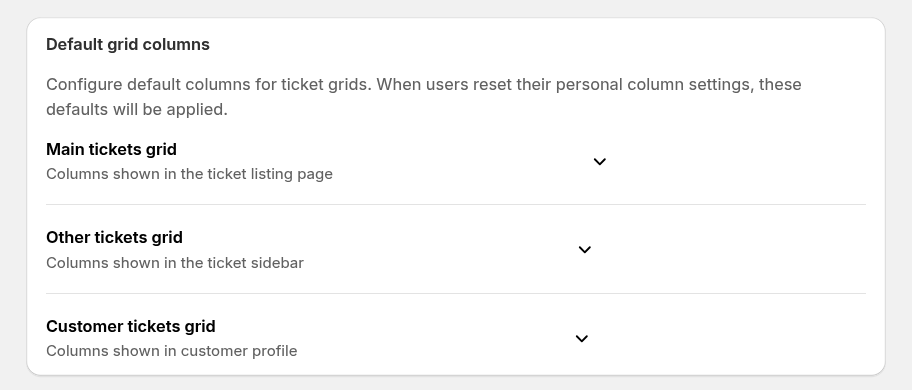
- Main tickets grid — legt fest, welche Spalten auf der Hauptseite der Ticketliste angezeigt werden.
- Other tickets grid — steuert die Spalten im Tab Other tickets, in dem verwandte Tickets erscheinen.
- Customer tickets grid — bestimmt, welche Spalten im Kundenprofil bei der Ansicht seiner Tickets sichtbar sind.
Standardspalten sorgen für eine einheitliche Oberfläche im Team und stellen sicher, dass wichtige Informationen immer sichtbar sind.
Felder des Ticketformulars
Legen Sie fest, welche Felder in der Ticket-Seitenleiste beim Ansehen oder Bearbeiten eines Tickets erscheinen.
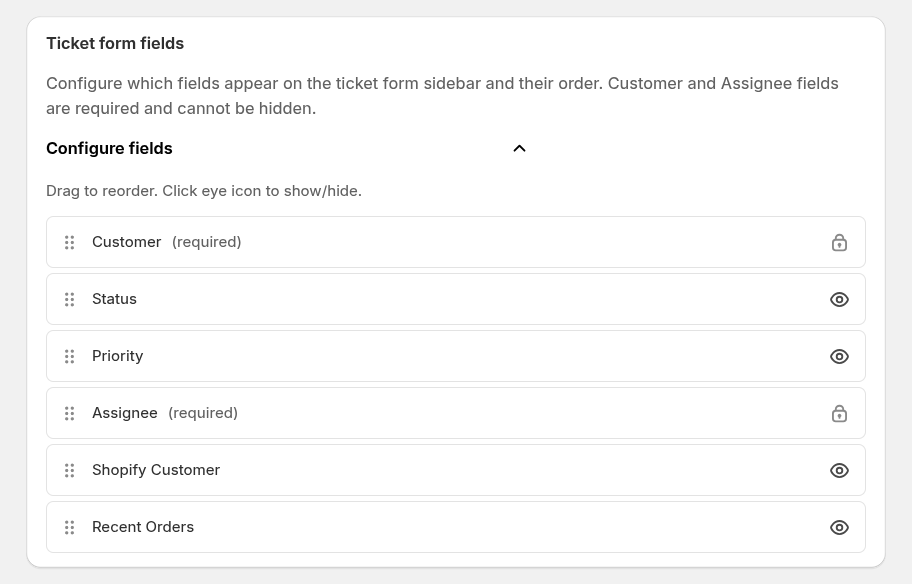
Sie können:
- auswählen, welche Felder im Ticketformular erscheinen sollen
- Felder per Drag & Drop passend zu Ihrem Arbeitsablauf anordnen
Zugriffsmethode für den Helpdesk
Auf Ihren Helpdesk kann auf zwei verschiedene Arten zugegriffen werden, je nachdem, wie Ihr Team arbeiten möchte.
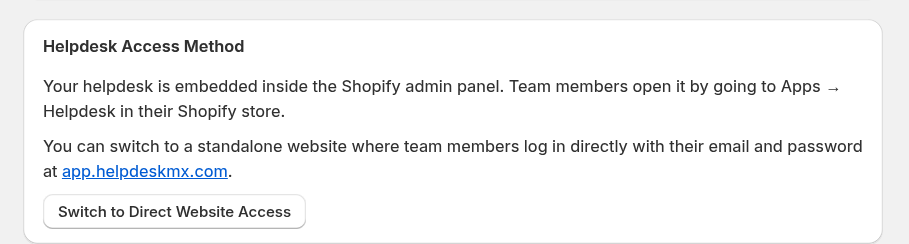
Standardmäßig ist der Helpdesk direkt in das Shopify-Adminpanel eingebettet. Teammitglieder öffnen ihn über Apps → Helpdesk in ihrem Shopify-Shop.
Alternativ können Sie zu einer eigenständigen Helpdesk-Oberfläche wechseln, bei der sich Agenten direkt mit E-Mail und Passwort unter app.helpdeskmx.com anmelden.
Diese Option ist nützlich, wenn Ihr Team einen eigenen Arbeitsbereich außerhalb des Shopify-Adminpanels wünscht.