Postfächer
Konfigurieren und verbinden Sie Postfächer, um eingehende E-Mails automatisch in Helpdesk-Tickets umzuwandeln. Jedes Postfach steht für einen Kommunikationskanal zwischen Ihren Kunden und Ihrem Support-Team. Das System unterstützt drei Verbindungsarten – vom integrierten Helpdesk MX Postfach über Gmail bis zu eigenen IMAP/SMTP-Konfigurationen –, sodass Sie das für Ihr Unternehmen passende Setup wählen können.
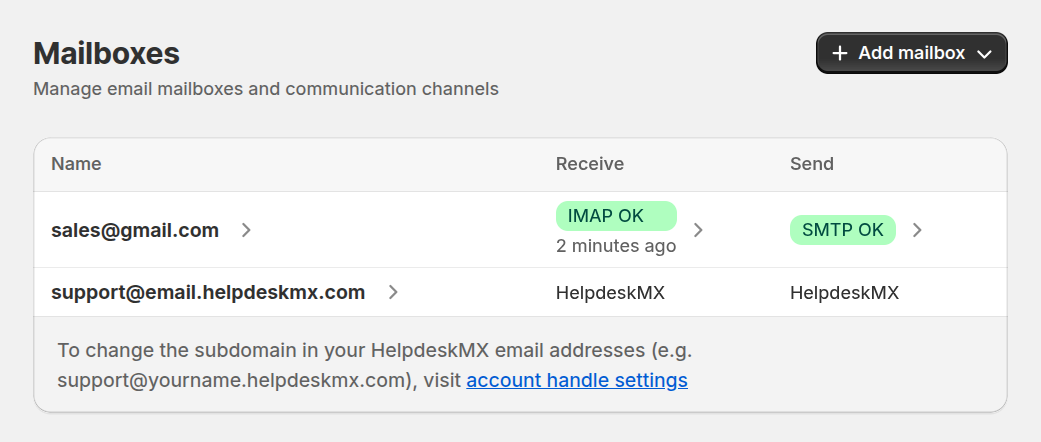
Von Helpdesk MX bereitgestelltes Postfach
Nutzen Sie das integrierte Helpdesk MX Postfach, um sofort Support-E-Mails zu empfangen und zu senden – ohne externe Konfiguration. Das ist der schnellste Weg, Ihren Helpdesk in Betrieb zu nehmen.
- Email address: geben Sie den Teil der E-Mail-Adresse vor dem @ an.
Externe E-Mail-Adresse
Verbinden Sie jeden anderen E-Mail-Anbieter über IMAP/POP3 für eingehende und SMTP für ausgehende Nachrichten. Diese Option bietet die größte Flexibilität.
E-Mail-Adresse
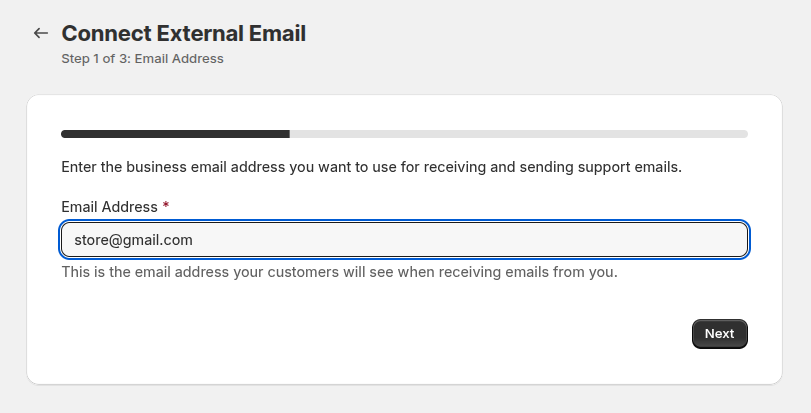
- Email Address: die geschäftliche E-Mail-Adresse, über die Sie Support-E-Mails empfangen und senden möchten.
Empfangsmethode
Legen Sie fest, wie der Helpdesk E-Mails von Ihrem Mailserver abruft:
Email forwarding - leiten Sie E-Mails von Ihrem E-Mail-Anbieter an HelpdeskMX weiter.
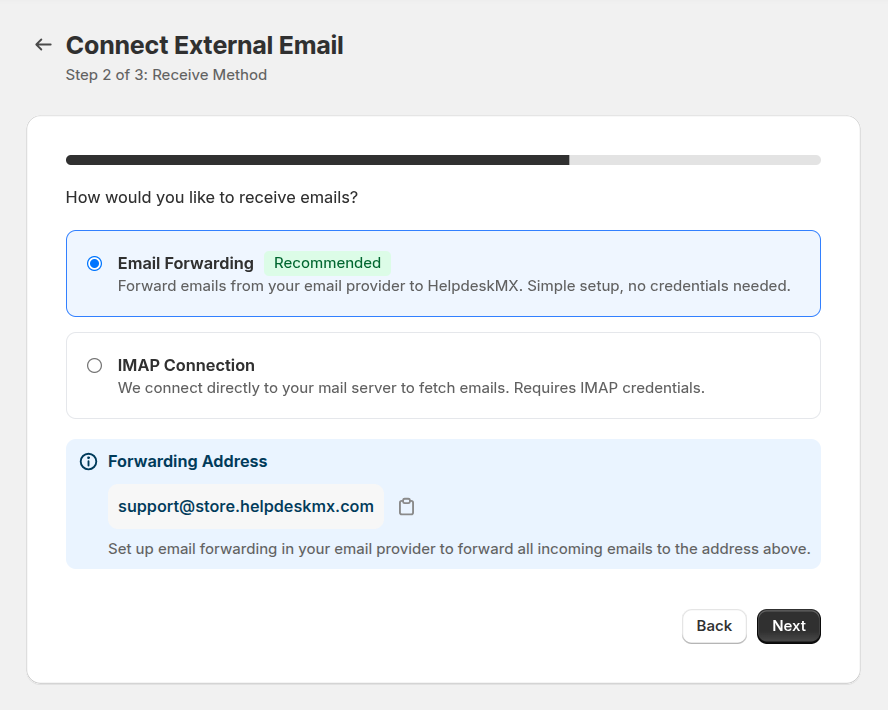
IMAP connection - wir verbinden uns direkt mit Ihrem Mailserver.
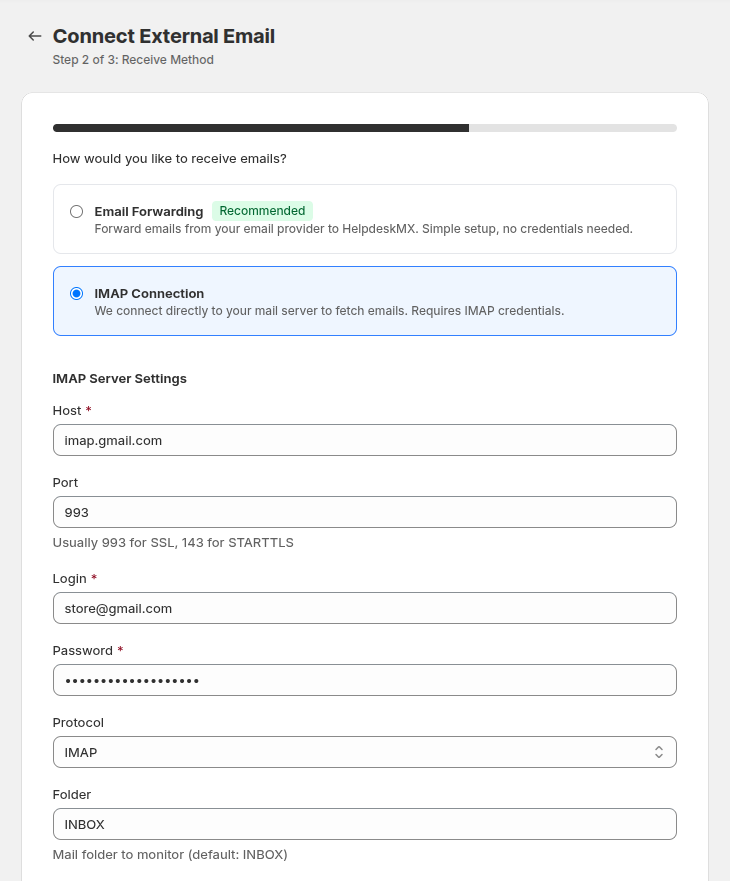
- Host: geben Sie den Hostnamen des Posteingangsservers an (z. B. imap.yourdomain.com).
- Port: legen Sie den Port des Mailservers fest (üblich sind 993 für IMAP mit SSL oder 143 für IMAP ohne Verschlüsselung).
- Login: geben Sie den Login bzw. Benutzernamen des E-Mail-Kontos ein.
- Password: geben Sie das Passwort für die Authentifizierung am Mailserver an.
- Protocol: wählen Sie je nach Serverkonfiguration zwischen IMAP oder POP3.
- Folder: geben Sie den zu überwachenden Ordner an (Standard: INBOX).
Sendemethode
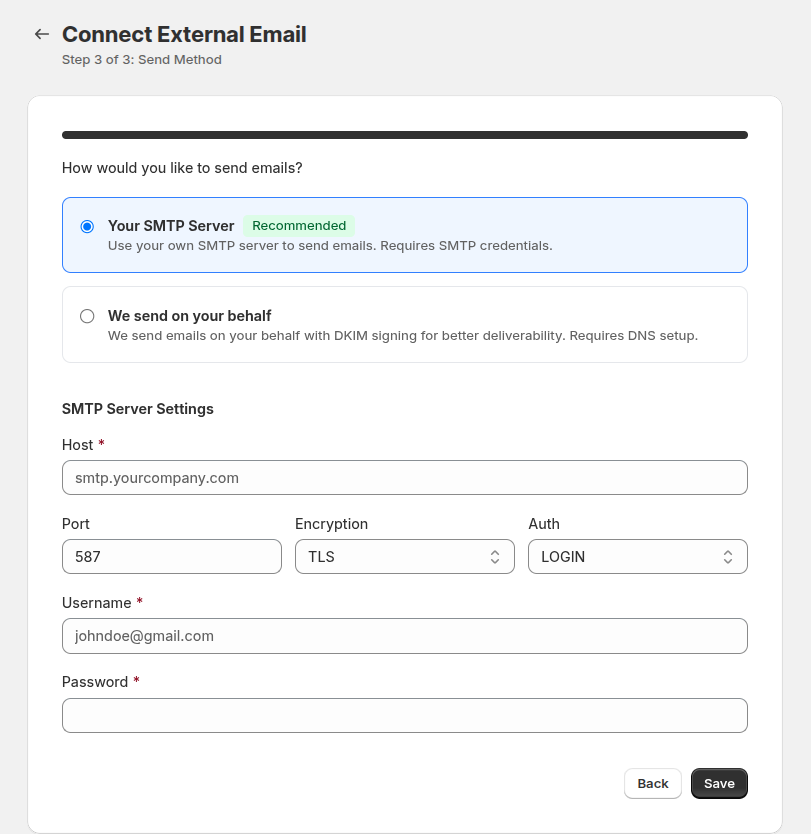
Konfigurieren Sie den Versand ausgehender E-Mails über:
Your SMTP server - nutzen Sie Ihren eigenen SMTP-Server für den Versand.
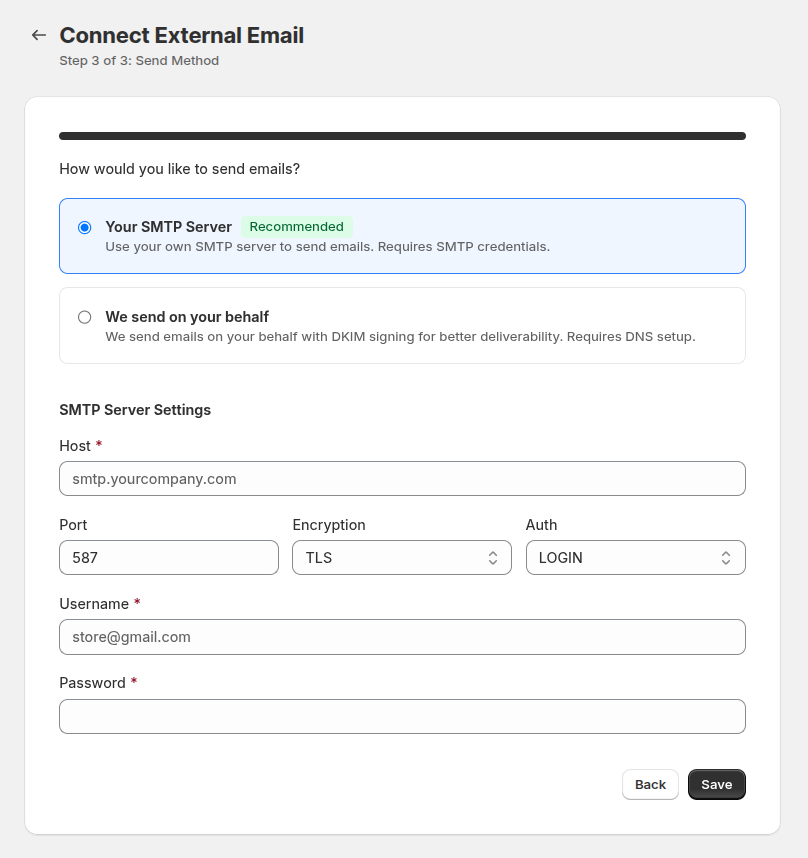
- Host: geben Sie den Hostnamen des SMTP-Servers an.
- Port: legen Sie die Portnummer fest (üblich sind 587 für TLS, 465 für SSL oder 25 für unverschlüsselte Verbindungen).
- Username: geben Sie den Benutzernamen für die SMTP-Authentifizierung ein.
- Password: geben Sie das Passwort für die SMTP-Authentifizierung an.
- Encryption: wählen Sie den Verschlüsselungstyp (TLS oder SSL) für sichere Zustellung.
- Auth: wählen Sie die Authentifizierungsmethode (üblich ist LOGIN).
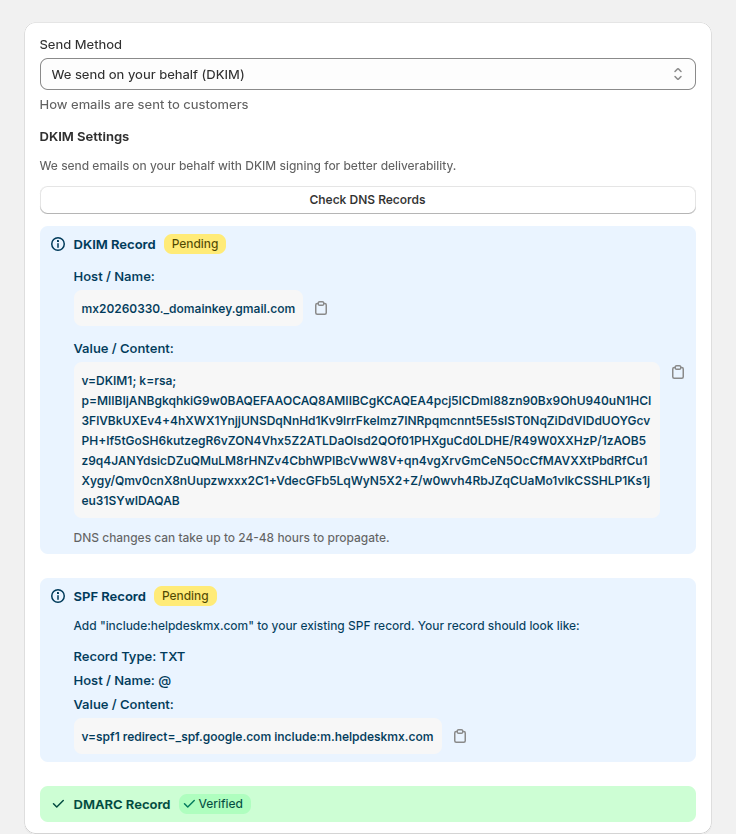
We send on your behalf - wir versenden E-Mails in Ihrem Namen mit DKIM-Signatur für bessere Zustellbarkeit.
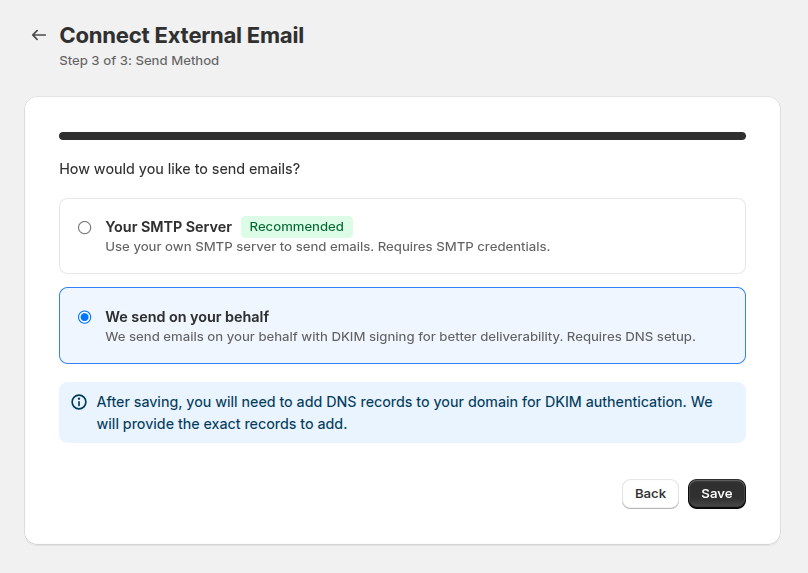
Nach dem Speichern müssen Sie DNS-Einträge zu Ihrer Domain hinzufügen, damit die DKIM-Authentifizierung funktioniert.