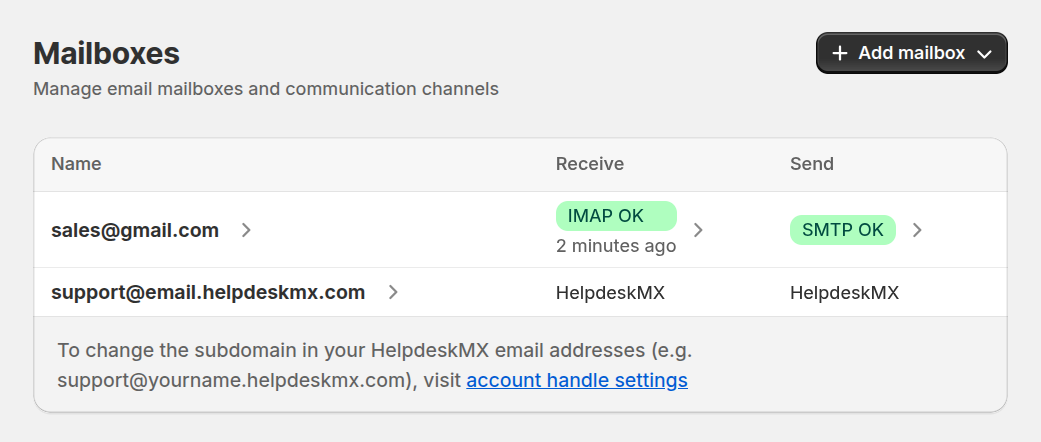
メールボックス
受信メールを自動的にチケットへ変換するために、メールボックスを設定して接続します。各メールボックスは顧客とサポートチームをつなぐ通信チャネルです。システムは 3 種類の接続方法(内蔵の Helpdesk MX メールボックス、Gmail、独自の IMAP/SMTP 設定)に対応しており、業務に合った構成を選べます。
Helpdesk MX が提供するメールボックス
内蔵の Helpdesk MX メールボックスを使えば、外部設定なしですぐにサポートメールの送受信を開始できます。もっとも手軽な始め方です。
- Email address: メールアドレスの @ より前の部分を指定します。
外部メールアドレス
他の メールプロバイダーを、受信は IMAP/POP3、送信は SMTP で接続できます。この方法がもっとも柔軟です。
メールアドレス
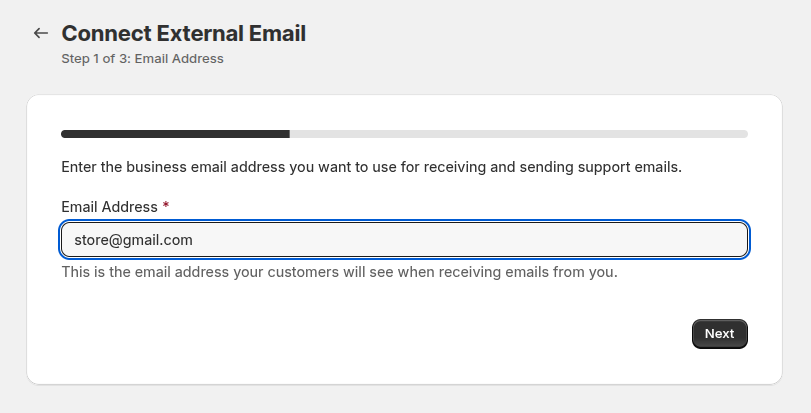
- Email Address: サポートメールの送受信に使う業務用メールアドレス。
受信方法
ヘルプデスクがメールサーバーからメールを取得する方法を設定します:
Email forwarding - メールプロバイダーから HelpdeskMX へメールを転送します。
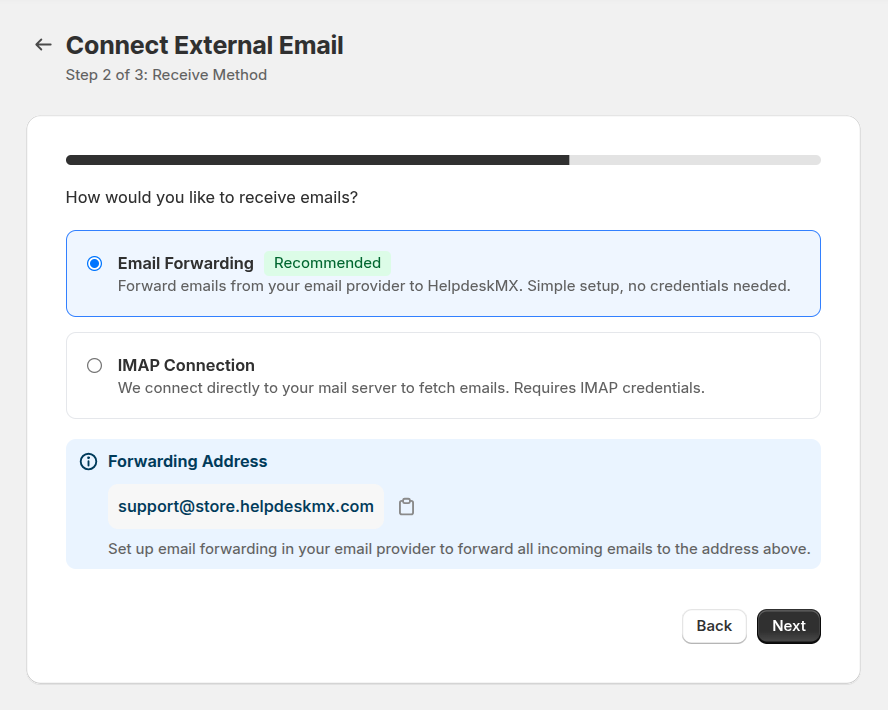
IMAP connection - 当社がメールサーバーへ直接接続します。
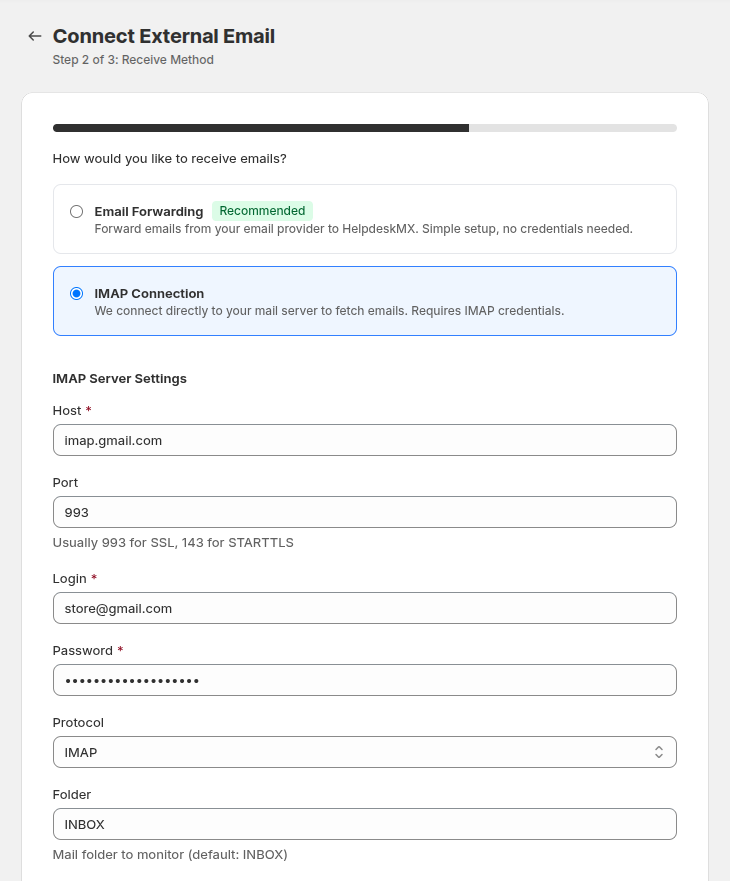
- Host: 受信メールサーバーのホスト名を指定します(例:imap.yourdomain.com)。
- Port: メールサーバーのポートを指定します(SSL 付き IMAP は 993、暗号化なしの IMAP は 143 が一般的)。
- Login: メールアカウントのログイン名またはユーザー名を入力します。
- Password: メールサーバー認証用のパスワードを指定します。
- Protocol: サーバー構成に応じて IMAP または POP3 を選びます。
- Folder: 監視するメールフォルダーを指定します(既定:INBOX)。
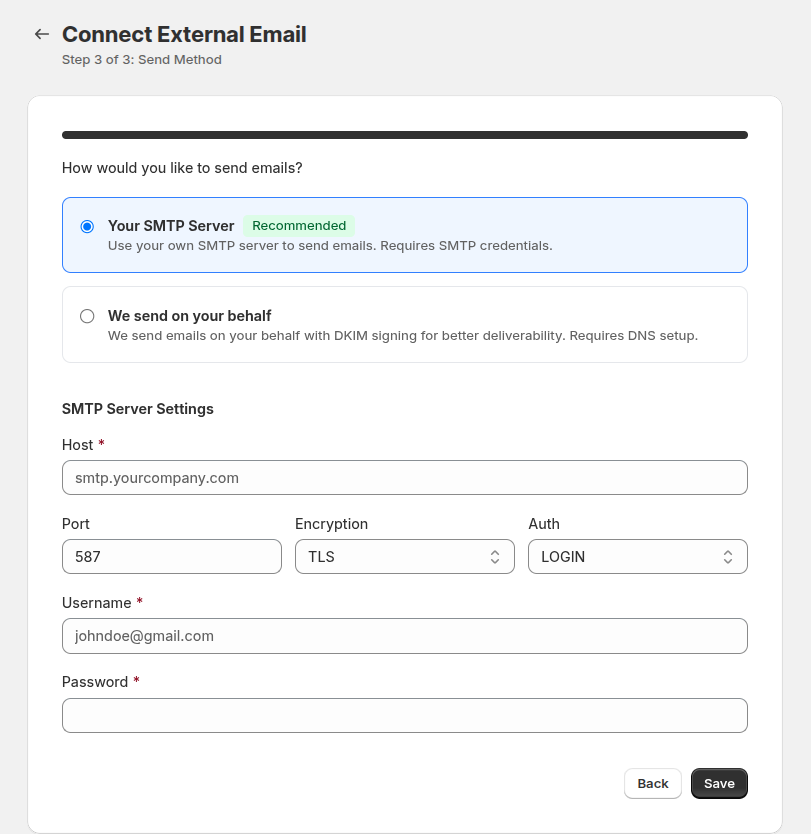
送信方法
送信メールの配信方法を設定します:
Your SMTP server - 自社の SMTP サーバーを使ってメールを送信します。
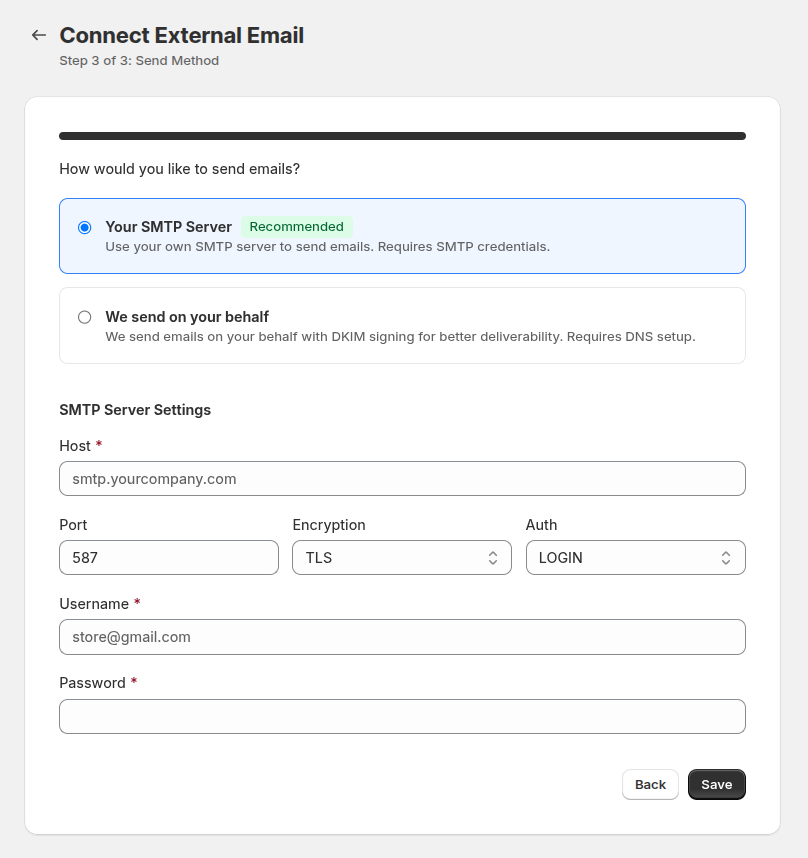
- Host: SMTP サーバーのホスト名を指定します。
- Port: ポート番号を指定します(TLS は 587、SSL は 465、暗号化なしは 25 が一般的)。
- Username: SMTP 認証に使うユーザー名を入力します。
- Password: SMTP 認証用のパスワードを指定します。
- Encryption: 安全な配信のため暗号化方式(TLS または SSL)を選びます。
- Auth: 認証方式を選びます(通常は LOGIN)。
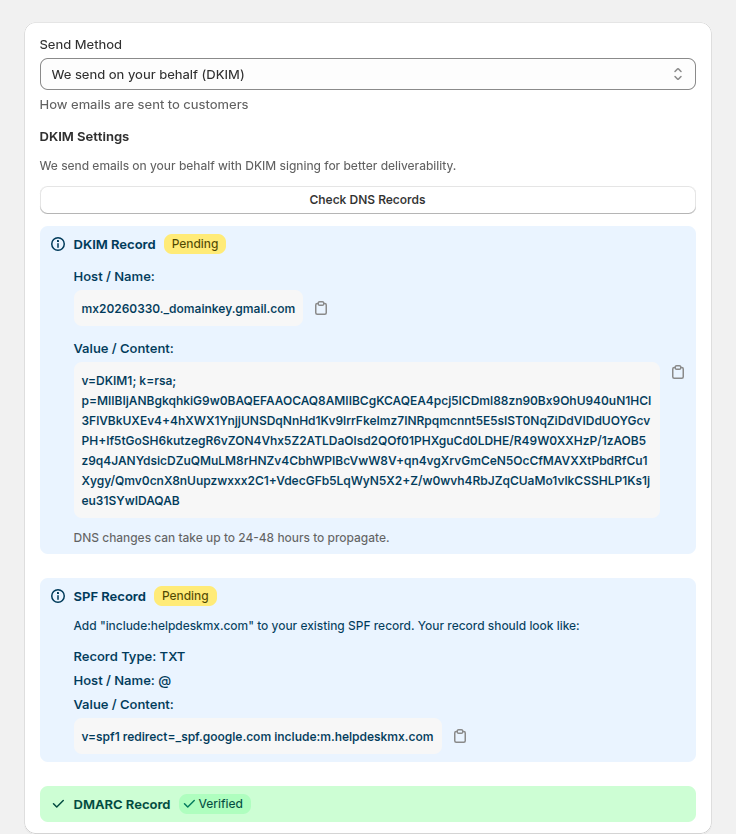
We send on your behalf - 到達率を高めるため、DKIM 署名付きでお客様に代わってメールを送信します。
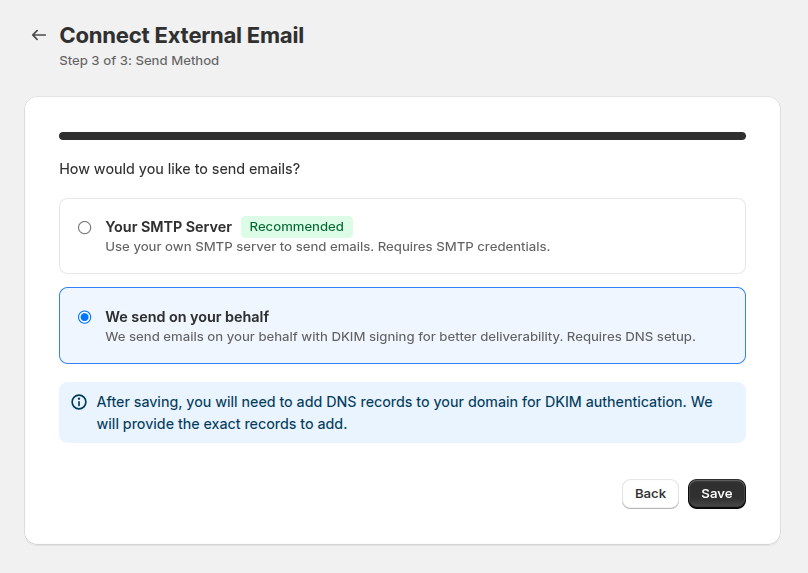
保存後、DKIM 認証のためにドメインへ DNS レコードを追加する必要があります。