営業時間
営業時間を設定して、サポートチームがライブチャットや顧客対応に応じられる時間帯を管理します。正しく設定すると、実際の対応可否が正確に反映され、返信までの期待値も適切になり、より信頼できる顧客体験につながります。
一般設定
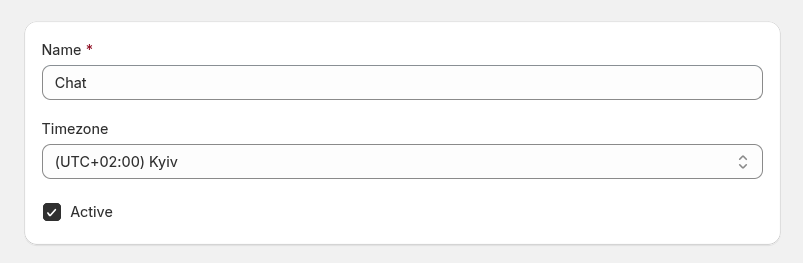
- Name - このスケジュールに分かりやすい名前を付けます。
- Timezone - このスケジュールで使うタイムゾーンを選びます。設定したすべての時刻がこのタイムゾーンに従います。
- Active - このスケジュールを有効にして、ヘルプデスク全体に営業時間を適用します。
注記
営業時間の上ではチャットがオンラインでも、サポート担当者が全員オフラインの場合、少なくとも 1 人が対応可能になるまでチャットはオフラインのままです。
時間帯
曜日ごとにチームの対応可能時間を設定します。
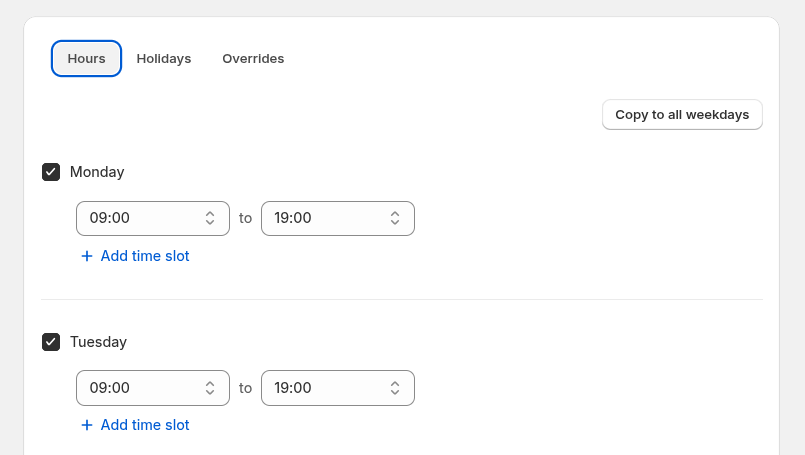
各曜日について次の設定ができます:
- Start / End - 勤務時間の範囲を指定します(例:
09:00〜19:00)。 - Multiple time slots - Add time slot を使うと、1 日の中に複数の勤務時間帯を作成できます。
例
09:00 – 13:0014:00 – 19:00
これにより、チャットを利用できない休憩時間(例:昼休み)を設定できます。
Copy to all weekdays ボタンを使うと、月曜日のスケジュールを平日すべて(月〜金)にすばやく適用できます。平日の営業時間が同じ場合に手間を省けます。
休業日
サポートチームが対応できない日、または営業時間が異なる日を指定します。
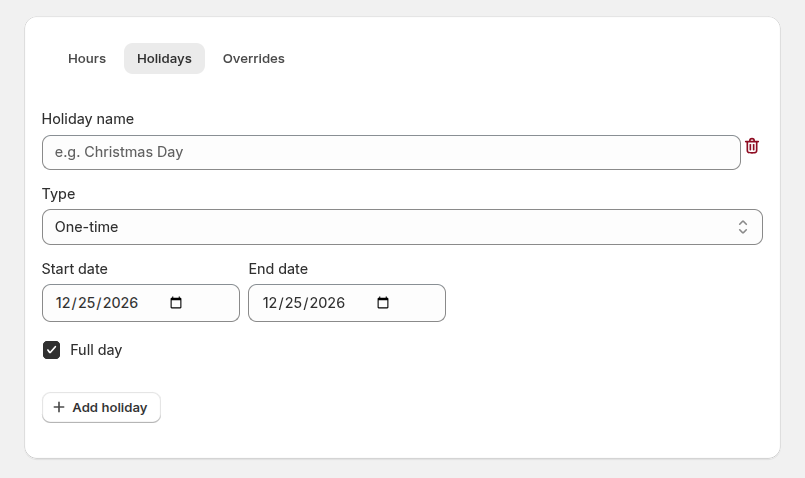
休業日は 2 種類作成できます:
- One-time - 特定の日付や期間に使います。
- Holiday name - 分かりやすい名前(例:Christmas Break)。
- Start date / End date - 休業日が適用される期間を指定します。
- Recurring - 毎年繰り返される行事に使います。
- Holiday name - 分かりやすい名前(例:New Year’s Day)。
- Month / Day - 毎年いつ休業日になるかを指定します。
Full day - その日を終日対応不可にします。無効にした場合は、その日だけ別の営業時間を指定できます。
個別設定
個別設定を使うと、メインのスケジュールを変えずに特定の日付だけ営業時間を調整できます。特別なイベントや季節変動、急な予定変更に便利です。
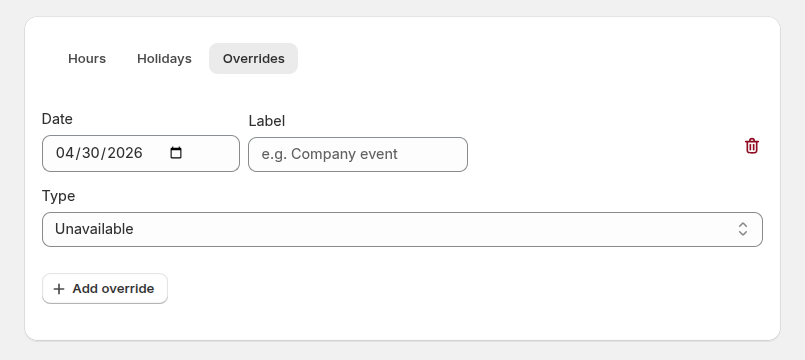
- Date - 変更したい日付を選びます。
- Label - 任意の説明(例:Black Friday Extended Hours)。
- Type:
- Unavailable - その日の対応を完全に停止します。
- Custom hours - その日付だけ別の営業時間を設定します。