Godziny pracy
Skonfiguruj godziny pracy, aby określić, kiedy Twój zespół wsparcia jest dostępny na czacie i dla klientów. Poprawne ustawienie zapewnia właściwą dostępność, realistyczne oczekiwania co do odpowiedzi i bardziej profesjonalne wrażenie.
Ustawienia ogólne
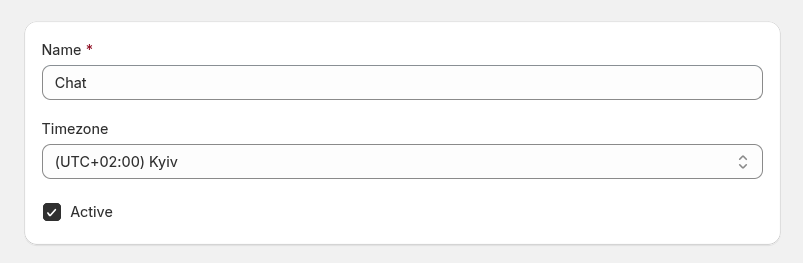
- Name - nadaj temu harmonogramowi opisową nazwę.
- Timezone - wybierz strefę czasową dla tego harmonogramu. Wszystkie ustawione godziny będą jej podlegać.
- Active - włącz ten harmonogram, aby godziny pracy obowiązywały w całym helpdesku.
Jeśli według godzin pracy czat jest online, ale wszyscy agenci są offline, czat pozostanie offline, dopóki nie pojawi się co najmniej jeden dostępny agent.
Godziny
Ustaw dostępność zespołu dla każdego dnia tygodnia.
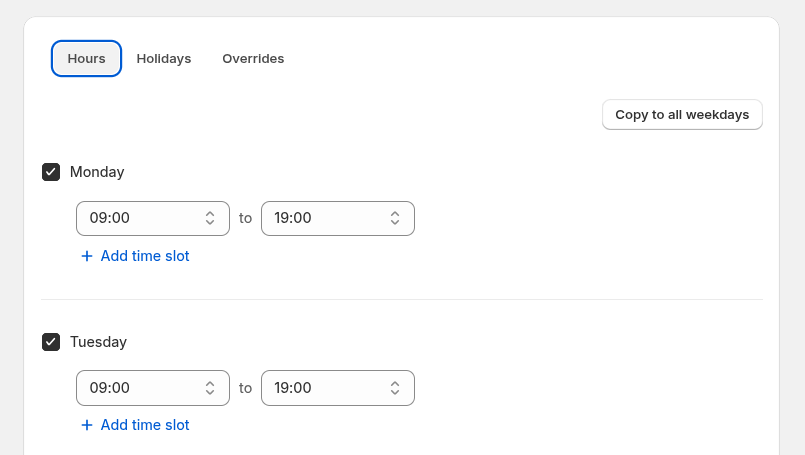
Dla każdego dnia możesz ustawić:
- Start / End - określ przedział pracy (np. od
09:00do19:00). - Multiple time slots - użyj Add time slot, aby utworzyć kilka okresów pracy w ciągu dnia.
09:00 – 13:0014:00 – 19:00
Dzięki temu określisz przerwy (np. przerwę obiadową), gdy czat jest niedostępny.
Przycisk Copy to all weekdays szybko zastosuje harmonogram z poniedziałku do wszystkich dni roboczych (poniedziałek–piątek). Oszczędza czas, gdy godziny w tygodniu są takie same.
Dni wolne
Wskaż konkretne dni, w których zespół wsparcia jest niedostępny lub pracuje w innych godzinach.
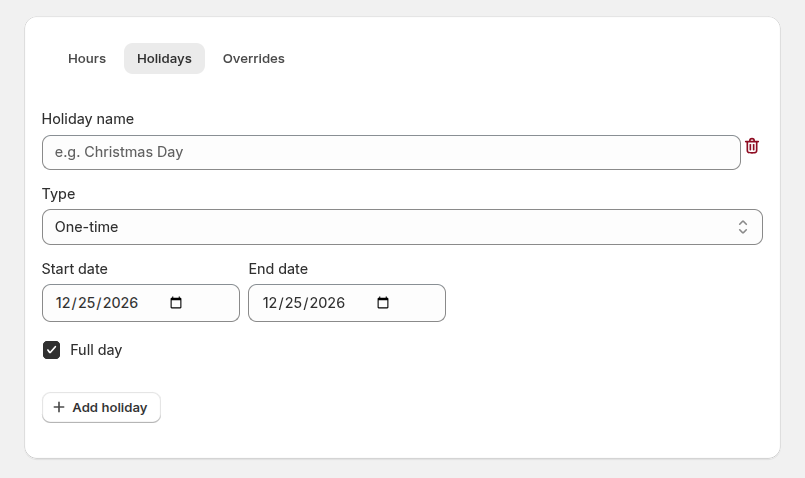
Możesz utworzyć dwa rodzaje dni wolnych:
- One-time - dla konkretnych dat lub zakresów dat.
- Holiday name - opisowa nazwa (np. Christmas Break).
- Start date / End date - określ okres obowiązywania dnia wolnego.
- Recurring - dla wydarzeń powtarzających się co roku.
- Holiday name - opisowa nazwa (np. New Year’s Day).
- Month / Day - określ, kiedy dzień wolny wypada każdego roku.
Full day - oznacza cały dzień jako niedostępny. Po wyłączeniu możesz zamiast tego podać własne godziny pracy na ten dzień.
Wyjątki
Wyjątki pozwalają zmienić godziny pracy dla wybranych dat bez modyfikowania głównego harmonogramu. Przydają się przy wydarzeniach specjalnych, zmianach sezonowych lub nieprzewidzianych korektach.
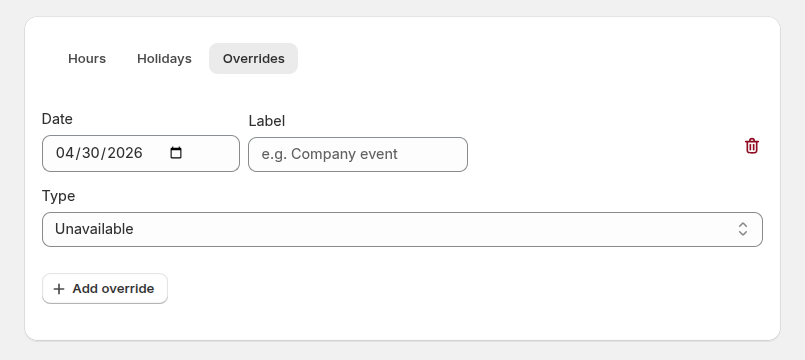
- Date - wybierz konkretną datę, której dotyczy wyjątek.
- Label - opcjonalny opis (np. Black Friday Extended Hours).
- Type:
- Unavailable - całkowicie wyłącza dostępność w tym dniu.
- Custom hours - ustawia inny harmonogram dla tej konkretnej daty.