一般設定
設定預設的操作參數,定義如何建立、優先處理和組織新工單。這些選項有助於保持一致的工作流程並提高支援團隊的整體效率。
新工單預設值
這些設定定義了新工單的預設建立方式。它們有助於標準化傳入請求、減少手動調整,並確保每個工單以正確的優先順序和狀態進入您的工作流程。
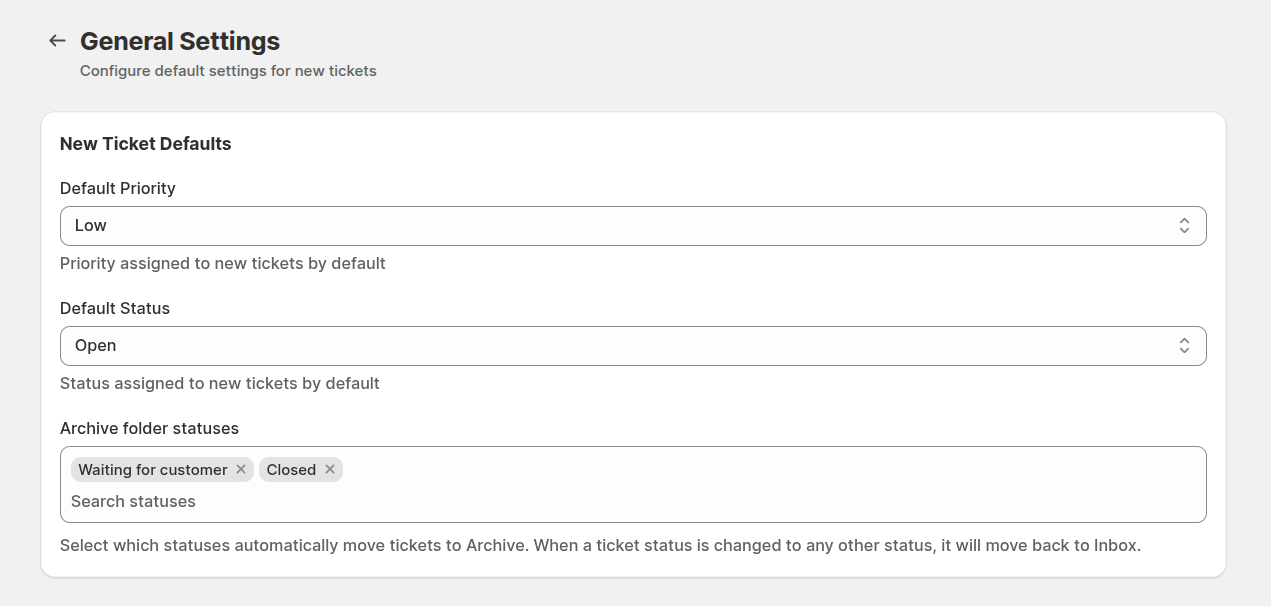
預設優先順序:選擇自動分配給新建立工單的優先順序。通常,工單標記為「低」,確保您的團隊可以根據問題緊急程度調整優先順序,同時保持初始組織。
預設狀態:定義所有傳入工單的預設狀態。通常,這設定為「開啟」,讓您的客服人員可以立即開始處理新請求。
封存資料夾狀態:選擇哪些狀態自動將工單移至封存資料夾(例如,「等待客戶」或「已關閉」)。當工單的狀態變更為任何其他值時,它將自動返回收件匣。這有助於保持您的工單佇列專注於活躍對話並防止混亂。
語言設定
語言設定允許您控制哪些語言可用於面向客戶的內容。這確保訪客能夠以他們理解的語言與您的支援體驗互動。
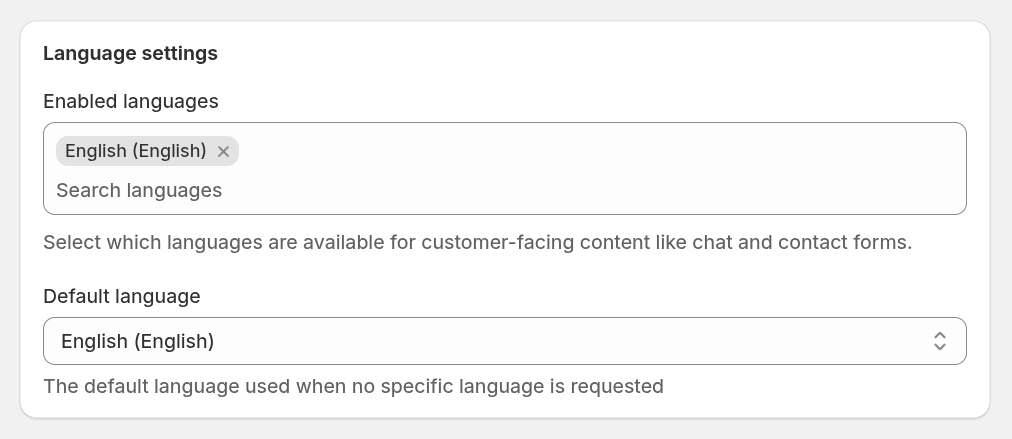
啟用的語言:選擇客戶在使用聊天和聯絡表單時可用的語言。只有選定的語言會顯示在店面上。
預設語言:定義當未偵測到或客戶未請求特定語言時使用的主要語言。此語言將自動應用於所有面向客戶的互動。
正確的語言配置有助於創造更易於存取、本地化的支援體驗,並改善跨區域的溝通品質。
預設格線欄位
設定服務台介面工單列表中預設顯示的欄位。這些設定定義所有使用者的初始版面配置。若團隊成員重設了個人的欄位設定,系統會自動套用這些預設欄位。
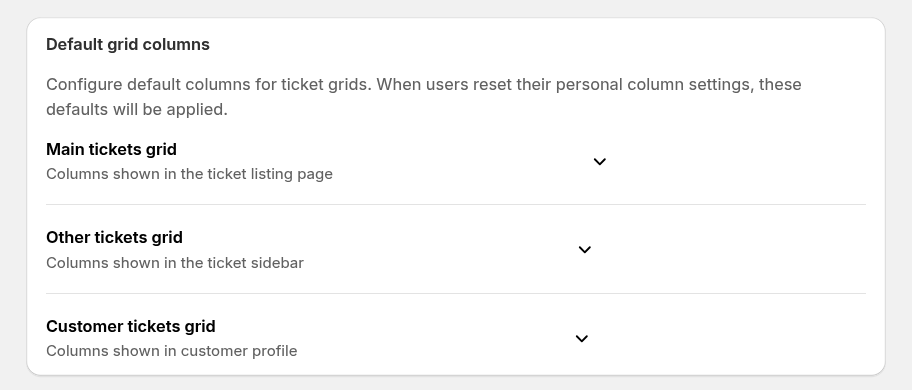
- Main tickets grid — 定義工單主列表頁面顯示哪些欄位。
- Other tickets grid — 控制顯示相關工單的 Other tickets 索引標籤中的欄位。
- Customer tickets grid — 指定在客戶檔案中檢視其工單時顯示哪些欄位。
設定預設欄位有助於團隊介面保持一致,並確保重要資訊始終可見。
工單表單欄位
設定檢視或編輯工單時側邊欄中顯示哪些欄位。
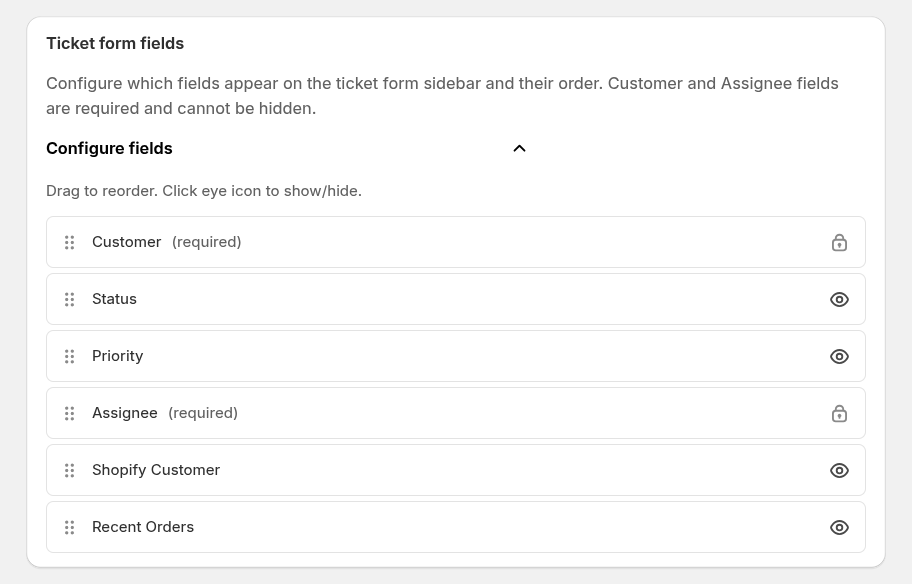
您可以:
- 選擇工單表單中要顯示的欄位
- 拖曳並重新排序欄位以符合您的工作流程
服務台存取方式
依團隊的工作習慣,可以透過兩種方式存取服務台。
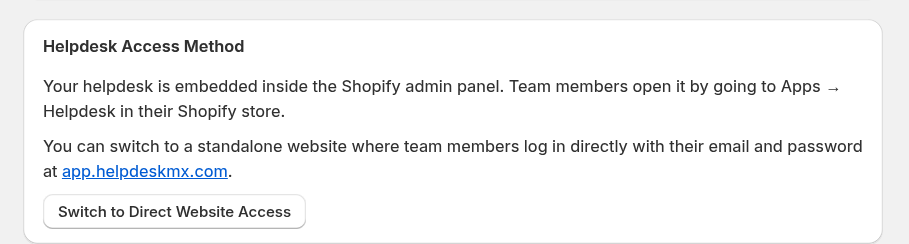
預設情況下,服務台直接嵌入 Shopify 管理面板。團隊成員可在 Shopify 商店中透過 Apps → Helpdesk 開啟。
您也可以切換到獨立的服務台介面,客服人員使用電子郵件與密碼直接在 app.helpdeskmx.com 登入。
若團隊希望在 Shopify 管理面板之外擁有專屬工作區,這個選項會很有用。