Osastot
Hallitse yksittäisten tukiosastojen määritystä virtaviivaistaaksesi tikettien osoittamista, ilmoituksia ja näkyvyyttä. Osastojen oikea määrittäminen varmistaa, että asiakaskyselyt saavuttavat oikean tiimin nopeasti, parantaen vastausaikoja ja yleistä tyytyväisyyttä.
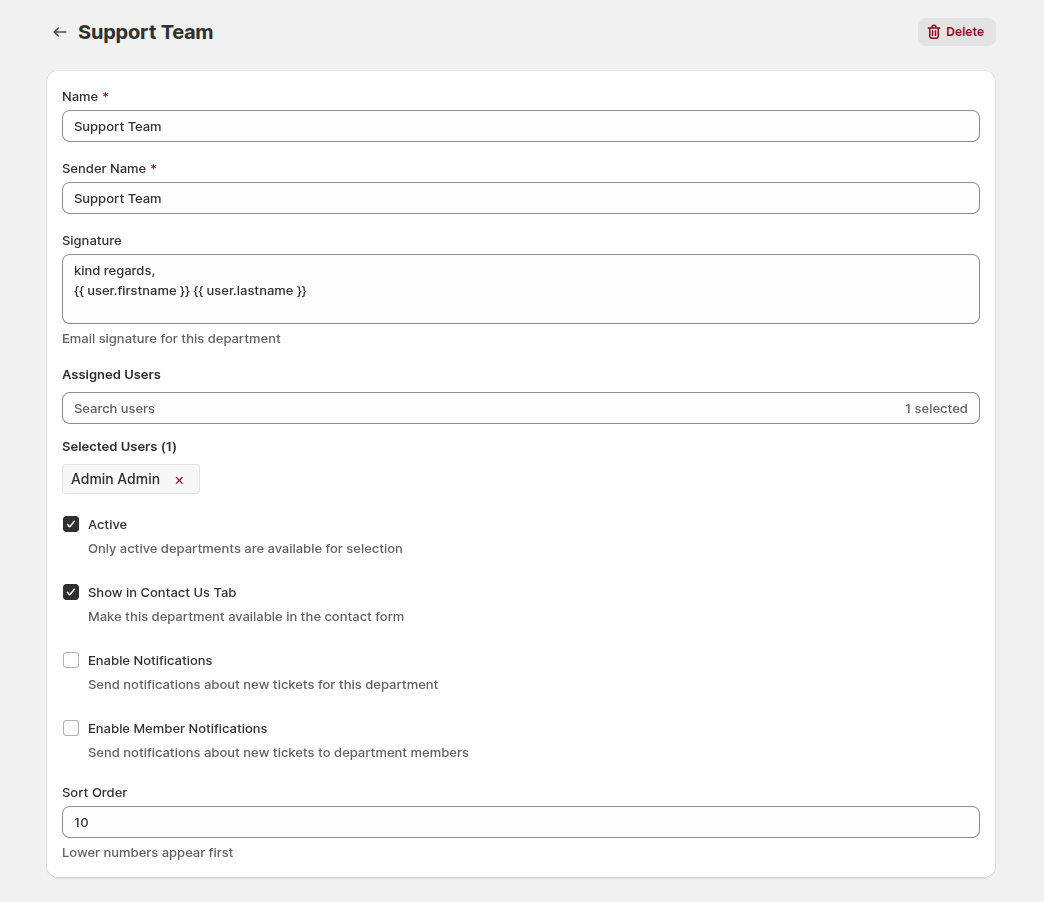
Name: määritä osaston nimi. Selkeä nimeäminen auttaa sekä agentteja että asiakkaita tunnistamaan asianmukaisen tiimin kyselyilleen.
Sender Name: aseta oletuslähetäjän nimi tästä osastosta lähetettäville sähköposteille. Tunnistettavan lähettäjän käyttö parantaa luottamusta ja selkeyttä viestinnässä.
Signature: luo oletussähköpostiallekirjoitus tälle osastolle käyttäen tekstiä ja dynaamisia paikkamerkkejä. Johdonmukainen allekirjoitus ylläpitää ammattimaisuutta ja vahvistaa brändiäsi.
Voit käyttää dynaamisia muuttujia {{ user.firstname }} {{ user.lastname }} sisällyttääksesi automaattisesti agentin nimen lähteviin sähköposteihin
Assigned Users: valitse mitkä käyttäjät kuuluvat tähän osastoon. Vain aktiiviset käyttäjät ovat valittavissa. Käyttäjien oikea osoittaminen varmistaa, että tiketit reititetään oikeille agenteille.
Show in Contact Us Tab: ota tämä vaihtoehto käyttöön tehdäksesi osastosta saatavilla myymälän yhteydenottolomakkeessa. Tämä antaa asiakkaille mahdollisuuden ohjata kyselynsä asianmukaisimmalle tiimille.
Enable Notifications: vaihda ilmoitukset tämän osaston uusista tiketeistä. Tiimin pitäminen tietoisena uusista tiketeistä varmistaa oikea-aikaiset vastaukset.
Enable Member Notifications: lähetä ilmoitukset uusista tiketeistä kaikille tälle osastolle osoitetuille jäsenille. Tämä ominaisuus auttaa agentteja pysymään ajan tasalla saapuvista pyynnöistä.
Sort Order: määritä osaston näyttöjärjestys listoissa ja lomakkeissa. Pienemmät numerot näkyvät ensin, antaen sinun priorisoida tärkeitä osastoja asiakkaille suunnatuissa lomakkeissa.